

AVAYA 文档中心
为您的技术问题找到答案及学习如何使用我们的产品
Avaya CMS Supervisor报告设计器
插入图表
- 从图表菜单选择插入。
STEP RESULT:显示图表协助的第一个窗口。
- 从查询下拉清单,选择要为图表获取数据的查询。
附加信息:注意:任何仍有错误的已建立查询都不可用。STEP RESULT:可用数据框以先前为查询定义的数据填充。
- 使用添加、添加全部、删除和全部删除可从可用数据框将项目增加到图表中的数据框,还可清除项目。
附加信息:有关更多信息,请参阅 增加和清除项目。
- 选择下一步。
附加信息:图表协助窗口随即显示。在报告中插入图表后,要随时更改在以下步骤中选择的任何选项,请选择格式图表菜单项目。
- 执行下列其中一项操作:
附加信息:显示图表的格式…则选择…二维格式2D三维格式3D
- 从图表类型框,选择要显示的图表类型。
附加信息:如果您不确定每种图表是什么样,可以增亮显示类型,窗口右侧会显示一个图表的样本。
- 根据情况,选择堆叠、轴和梯度。
- 如果您要实时图表报告在刷新时滚动,请选择滚动复选框。
附加信息:如果您选择“滚动”复选框,您需要定义包括在图表中的数据点数目(刷新数)的数目。
- 选择下一步。
- 在类别可用数据框中,选择要用作图表类别的数据库项目。
附加信息:实时图表的类别通常为无,历史图表的则为时间数据库项目。从可用项目清单选择后,当前所选项目移动到可用数据清单的顶部,窗口右侧的示例表明所选项目作为图表类别时,图表可能显示的外观。
- 如果您想要将所选的类别显示为“词典”名称,请选择将数值显示为名称复选框。
附加信息:注意:当所选类别是可以在词典中定义的项目时此复选框可用。
- 选择类别显示的格式。
附加信息:使用下拉清单为所选类别选择适用的格式。如果您想要查看所有数据类型的所有可用格式,请选择显示所有格式复选框。
- 选择每行一个数值复选框,在查询检索到多行数据时显示一行数据。
附加信息:选择每行一个数值后,类别可用项目框中所列的第一个项目是用于图表类别的项目。上一个示例展示了选择每行一个数值的报告。这是同一个报告,使用相同的类别项目 (STARTTIME),未选择每行一个数值。
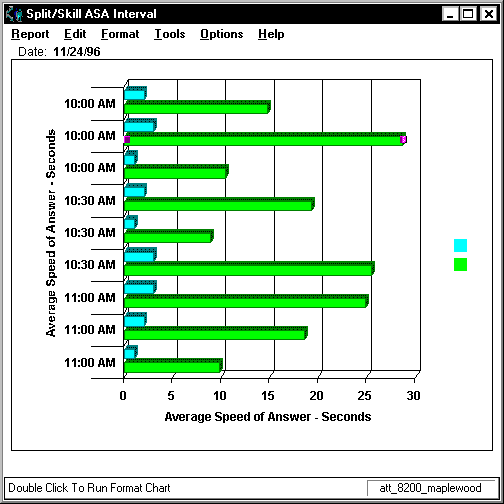 在第一个示例中,您可以看到报告显示一行从上午 10 点开始间隔的数据,一行包括从上午 10:30 开始间隔的每个 split/skill 信息的数据,还有一行从 11:00 开始间隔的数据。 在第二个示例中,每个间隔的每个 split/skill 有一行数据显示。
 - 选择完成。