

AVAYA ドキュメントセンター
技術的な疑問を解決するための情報や、当社製品の使用方法をご案内します
Avaya CMS Supervisor レポートデザイナー
ぐらふのそうにゅう
- メニューからを選択します。
ステップ結果:グラフの補足の最初のウィンドウが表示されます。
- ドロップダウンリストから、グラフに使用したいデータを備えるクエリを選択します。
追加情報:注:作成されたクエリにエラーが含まれている場合は利用できません。ステップ結果:ボックスには以前クエリに定義したデータが入っています。
- 、、、を使用して、項目をボックスからボックスに追加し、項目を削除します。
追加情報:詳しくは、「項目の追加と削除」を参照してください。
- を選択します。
追加情報:グラフの補足ウィンドウが表示されます。レポートにグラフを挿入した後、次の手順で選択したオプションを変更するには、メニュー項目を選択します。
- 次のいずれかを実行します。
追加情報:グラフを表示する形式選択する項目2D 形式3D 形式
- ボックスから、表示するグラフの種類を選択します。
追加情報:各グラフがどのように表示されるかわからない場合は、その種類を反転表示してください。サンプルグラフがウィンドウの右側に表示されます。
- 必要に応じて、、またはを選択します。
- リアルタイムグラフレポートを更新時にスクロールするには、チェックボックスを選択します。
追加情報:[ローリング]チェックボックスを選択した場合は、グラフに含める(または更新)を定義する必要があります。
- を選択します。
- ボックスで、グラフのカテゴリとして使用するデータベース項目を選択します。
追加情報:は、通常、リアルタイムグラフでは、ヒストリカルグラフでは、[時間]データベース項目です。使用可能な項目をリストから選択すると、現在選択されている項目がリストの一番上に移動します。また、グラフとして選択した項目がグラフ上ではどのようになるかが、ウィンドウの右側のサンプルに表示されます。
- 選択したカテゴリを辞書名として使用する場合は、チェックボックスを選択します。
追加情報:注:このチェックボックスは、選択したカテゴリが辞書で定義可能な項目である場合にのみ使用可能です。
- カテゴリが表示されるを選択します。
追加情報:選択したカテゴリで使用可能な形式を、ドロップダウンリストから選択します。すべてのデータ型について、使用可能な形式を確認したい場合は、チェックボックスを選択します。
- クエリの結果が複数行のデータになったときにデータを 1 行で表示するには、チェックボックスを選択します。
追加情報:を選択すると、ボックスに一覧表示される最初の項目がグラフカテゴリで使用されます。前の例では、が選択された状態のレポートを示しています。同じレポートの次の例ではを選択せずに、同じ項目を使用しています。
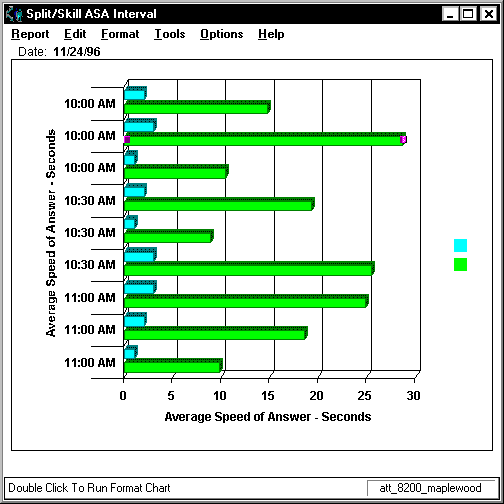 最初の例では、レポートのある 1 行に 10:00 AM 開始のインターバルのデータが、ある 1 行に 10:30 AM 開始のインターバルの各スプリット/スキルの情報を含むデータが、ある 1 行に 11:00 AM 開始のインターバルのデータが表示されています。 次の例では、ある 1 行に各インターバルの各スプリット/スキルのデータが表示されています。
 - を選択します。