

CENTRO DELLA DOCUMENTAZIONE DI AVAYA
Trova le risposte alle tue domande tecniche e impara a utilizzare i nostri prodotti
Utilizzo di Avaya Workplace Client per IP Office
Schermata del client desktop
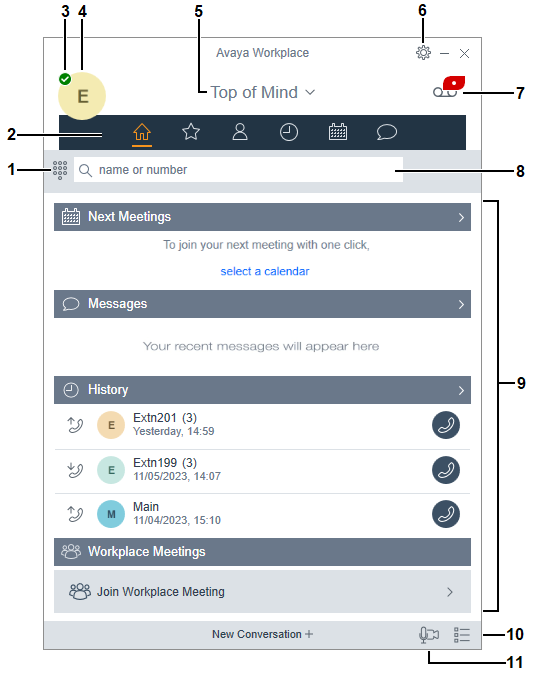
L'immagine seguente mostra la schermata Avaya Workplace Client tipica dei dispositivi desktop.
|
N.
|
Nome
|
Descrizione
|
|---|---|---|
|
1.
|
 Tastiera Tastiera
|
Visualizza il tastierino per comporre un numero.
|
|
2.
|
 Barra dei menu Barra dei menu
|
Fare clic sulle icone per accedere alle varie schermate principali. Vedere 8. Schermata principale.
|
|
3.
|
 Presenza Presenza
|
È possibile sovrapporre un'altra icona all'avatar.
|
|
4.
|
 Auto-Avatar Auto-Avatar
|
Avatar personale. Per impostazione predefinita, utilizza le iniziali, ma può essere modificata in un'immagine avatar. Fare clic su per accedere alle impostazioni delle funzioni delle chiamate in entrata e per impostare la presenza.
|
|
5.
|
Layout dello schermo
|
Accedere alle impostazioni per configurare il layout della schermata attuale.
|
|
6.
|
 Impostazioni Impostazioni
|
Accedere ai menu delle impostazioni e delle opzioni.
|
|
7.
|
 Posta vocale Posta vocale
|
Accedere alla casella postale Voicemail per controllare i messaggi.
|
|
8.
|
 Cerca Cerca
|
Cercare i contatti ed effettuare chiamate audio, video e di messaggistica istantanea.
|
|
9.
|
Schermata principale
|
Il contenuto di questa parte della schermata varia a seconda della selezione effettuata. A tale scopo, fare clic sulle icone nella barra dei menu. Le opzioni di schermata sono:
|
|
10.
|
 Funzioni Funzioni
|
Visualizza il menu Funzioni dal quale è possibile selezionare funzioni quali il controllo dell'appartenenza al gruppo di ricerca.
|
|
11.
|
 Gestisci dispositivi audio e video Gestisci dispositivi audio e video
|
Per il client desktop, modificare le impostazioni audio e video e selezionare i client desktop.
|
|
–
|
 |
Questa icona indica un potenziale problema. Fare clic sull'icona per ulteriori informazioni.
|
|
–
|
 |
Questa icona indica un problema. Fare clic sull'icona per ulteriori informazioni. Consultare il proprio amministratore del sistema se necessario.
|


