Schermata del client mobile

Ultimo aggiornamento : May 03, 2024 |
Prolog information
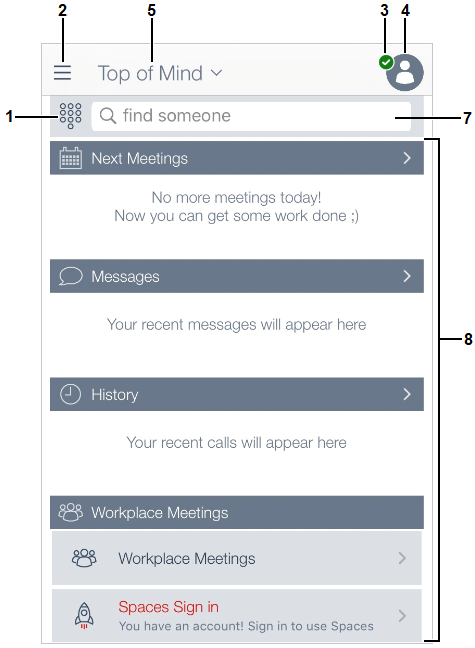
L'immagine seguente mostra la schermata Avaya Workplace Client tipica dei dispositivi mobili.
N.
Nome
Descrizione
1.
Tastiera Tastiera
Visualizza il tastierino per comporre un numero.
2.
Icona Menu Menu
Accedere a una serie di opzioni:
  • Icona Impostazioni Impostazioni: Accedere al menu impostazioni e opzioni.
  • Icona Posta vocale Posta vocale: Consente di accedere alla casella postale Voicemail per controllare i messaggi.
  • Selezionare la schermata da visualizzare nelle aree principali della schermata. Vedere 8. Schermata principale.
  • Funzioni Funzioni - Visualizza il menu Funzioni dal quale è possibile selezionare funzioni quali il controllo dell'appartenenza al gruppo di ricerca.
3.
Icona Disponibile Presenza
È possibile sovrapporre un'altra icona all'avatar.
  • Indica la presenza selezionata. Ciò è visibile nei client di altri utenti:
    • Icona Disponibile Disponibile
    • Icona Occupato Occupato
    • Icona Non al computer Assente
    • Icona Non disturbare Non disturbare
    • Icona Non il linea Non in linea
  • L'icona può anche indicare quanto segue, mostrato solo a se stessi:
    • Chiamata in corso Chiamata in corso: visualizzata se è presente un avviso di chiamata o una chiamata connessa.
    • Icona di risposta automatica Risposta automatica: visualizzata se è stata attivata la risposta automatica.
    • Icona Non disturbare Non disturbare - Visualizzata se la funzione Non disturbare è abilitata.
    • Icona Inoltro chiamate Inoltro chiamata: visualizzata se l'inoltro chiamate è attivato.
4.
Auto-avatar Auto-Avatar
Avatar personale. Per impostazione predefinita, utilizza le iniziali, ma può essere modificata in un'immagine avatar. Fare clic su per accedere alle impostazioni delle funzioni delle chiamate in entrata e per impostare la presenza.
5.
Layout dello schermo
Accedere alle impostazioni per configurare il layout della schermata attuale.
7.
Ricerca
Cercare i contatti ed effettuare chiamate audio, video e di messaggistica istantanea.
8.
Schermata principale
Il contenuto di questa parte della schermata varia a seconda della selezione effettuata. A tale scopo, fare clic sull'icona Menu icona Menu.
  • In evidenza In evidenza: mostra un riepilogo delle riunioni imminenti, dei nuovi messaggi e della cronologia delle chiamate recenti.
  • Preferiti: visualizza i contatti impostati come preferiti.
  • Contatti Contatti: consente di cercare i contatti e visualizzare le corrispondenze. Aggiunge anche nuovi contatti.
  • Icona Cronologia Cronol.: visualizza la cronologia chiamate, comprese le chiamate effettuate, ricevute e perse.
  • Riunioni Riunioni: visualizza il calendario delle riunioni.
Icona informazioni
Questa icona indica un potenziale problema. Fare clic sull'icona per ulteriori informazioni.
Icona Avviso
Questa icona indica un problema. Fare clic sull'icona per ulteriori informazioni. Consultare il proprio amministratore del sistema se necessario.