

AVAYA-DOCUMENTATIECENTRUM
Vind antwoorden op uw technische vragen en leer hoe u onze producten kunt gebruiken
IP Office System Status gebruiken
Oproepdetails
U opent als volgt het scherm Oproepdetails:
-
Selecteer een huidige oproep in het scherm Actieve oproepen.
-
Klik op Toestellen en klik dan op het gewenste toestel.
-
Klik op Systeem en vervolgens op Systeemunit en dubbelklik op een regel.
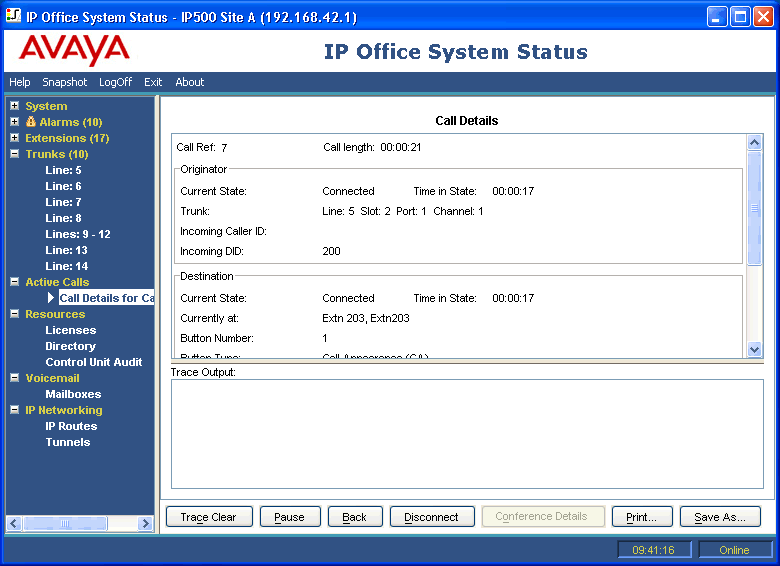
Weergegeven informatie
|
Informatie
|
Omschrijving
|
|---|---|
|
Oproepref.
|
Oproepreferentie toegekend door het systeem en behorend bij de netlijn die in gebruik is.
|
|
Oproepduur
|
Totale duur van de oproep. Zie voor meer informatie de volgende delen:
|
|
Trace Uitvoer
|
De onderste helft van het scherm bevat traceringsinformatie en een schuifbalk waarmee u de tracering kunt bekijken. Traceren stelt u in staat om details te zien van bepaalde oproepen en is nuttig voor probleemoplossen. Zie Traceren voor meer informatie.
|
Opmerkingen
-
De namen die worden weergegeven voor voicemailbestemmingen, zijn de namen die door het systeem aan voicemail worden geleverd tijdens de verbinding. De informatie wordt niet bijgewerkt met latere wijzigingen, bijvoorbeeld aanmelding bij een andere mailbox.
-
Een oproep die zowel waarschuwend/in wachtrij geplaatst is en luistert naar een aankondiging geeft informatie over beide.
Knoppen
De volgende knoppen kunnen op dit scherm verschijnen:
|
Knop
|
Omschrijving
|
|---|---|
|
Trace wissen
|
Verwijdert de tracering en gaat verder met traceren.
|
|
Pauzeren
|
Stopt het updaten van het scherm. Het label en de functie van de knop veranderen in Hervatten wanneer het scherm wordt gepauzeerd.
|
|
Hervatten
|
Hervat bijwerken scherm in realtime. Bij klikken veranderen het label en de functie van de knop in Pauzeren.
|
|
Terug
|
Hiermee gaat u terug naar het vorige scherm.
|
|
Afbreken
|
Wist de huidige oproep. De knop kan geen waarschuwende oproepen stoppen op loop-start-, T1-loop-start- en T1-ground-start-lijnen.
|
|
Conferentiedetails
|
Beschikbaar voor oproepen in een vergadering. Toont de conferentiedetails
|
|
Afdrukken…
|
Drukt alle informatie af die beschikbaar is in het huidige scherm (inclusief informatie die momenteel niet zichtbaar is).
|
|
Opslaan als…
|
Slaat de informatie op scherm op naar een tekstbestand (TXT of CSV). U kunt alleen traceerschermen als CSV-bestanden opslaan.
|