AVAYA-DOCUMENTATIECENTRUM
Vind antwoorden op uw technische vragen en leer hoe u onze producten kunt gebruiken
IP Office System Status gebruiken
Een snapshot maken
Om een snapshot te maken
- Klik in Systeemstatus op Snapshot in de menubalk.
- Selecteer het type snapshot.
ADDITIONAL INFORMATION:instellingenOmschrijvingSwitchconfiguratie opnemenAls deze optie is geselecteerd, bevat de snapshot een kopie van de configuratie van het systeem.
-
Nadat u de snapshot hebt gemaakt, kunt u, naast het bekijken van de snapshot in Systeemstatus, de snapshot openen in IP Office Manager om de systeemconfiguratie te onderzoeken. Zie Een configuratie openen.
-
U kunt deze optie alleen gebruiken, als voor de account die is gebruikt voor aanmelding bij Systeemstatus de optie Alle configuraties lezen is ingeschakeld (zie Beveiligingsinstellingen toewijzen).
Alleen snapshotAls deze optie is geselecteerd, wordt na het klikken op OK door Systeemstatus gevraagd waar u het snapshotbestand wilt opslaan. Hierdoor wordt een snapshotbestand met een bestandsextensie .ssh gemaakt.Doorlopend logboekHierdoor wordt een snapshotbestand met een bestandsextensie .slo gemaakt. Als deze optie is geselecteerd, wordt na het klikken op OKdoor Systeemstatus het menu met logboekopties weergegeven.Figure: Loginstellingen snapshot 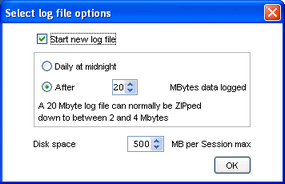 Bij een doorlopend logboek moet Systeemstatus actief blijven en kunt u het pas weer voor andere activiteiten gebruiken als u eerst de logboekregistratie stopt.
 -
- Selecteer de gewenste instellingen en klik op OK. Systeemstatus vraagt waar u het snapshotbestand wilt opslaan.
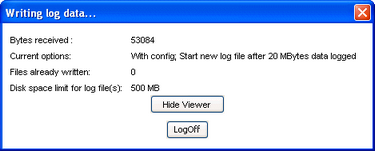
- Als Doorlopend logboek is geselecteerd, wordt het menu Logboekregistratie weergegeven. Als Afmelden wordt geselecteerd, wordt de registratie beëindigd en wordt Systeemstatus gesloten.
ADDITIONAL INFORMATION:
Figure: Menu Logboekregistratie