

使用会议室

上次更新时间 : Aug 10, 2019 |

关于此任务

主工具栏中的 按钮表示两个会议室。您可以使用会议室开始多方会议。

如果“会议”按钮可用,您可以创建会议。如果此按钮不可用,则未创建会议室名称。请参阅命名会议室

过程

  1. 单击
    如果某一会议室正在使用中,则窗口中的 BLF 将显示代表的状态。如果会议室当前未在使用中,则窗口为空白。
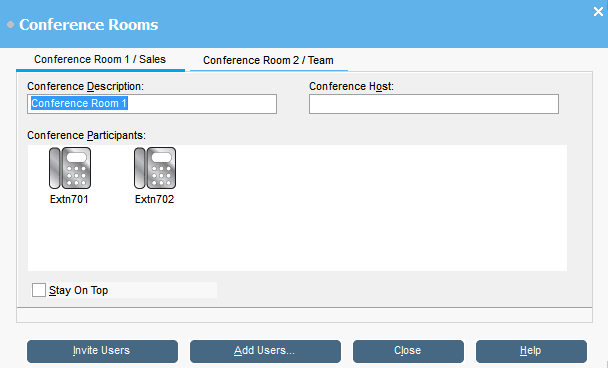


  2. 要创建新的会议,请在会议描述字段输入会议主题。

    主题仅在此字段中显示。

  3. 会议主持人字段,输入请求会议的人员姓名。

    电话簿面板中查看当前会议系统时,系统会显示此姓名。

  4. 输入会议用户。
    1. 单击添加用户
    2. 从电话簿列表中选择用户。
    3. 如果您错误地添加了用户,请右键单击用户 BLF 并选择删除
  5. 使用以下方法之一邀请用户加入会议:
    • 自动邀请:要使用语音邮箱系统自动邀请用户,请单击邀请用户。BLF 图标以黄色边框显示。每个用户都会收到参加会议的呼叫和邀请。语音邮箱服务器最多邀请 5 批用户,具体取决于可用连接。用户应答时即被邀请加入会议。会议图标将自动更改以表示用户的回应。用户可以通过以下方式回应:

      此选项仅在 Voicemail Pro 系统上可用。

      • 1 接受邀请。

      • 2 拒绝邀请。

      • 3 表示无法接通。

    • 手动邀请:要手动邀请用户,请右键单击每个用户并选择呼叫

      • 如果用户接受邀请,请单击操作菜单中的添加至会议 1添加至会议 2

      • 如果用户无法接通或已拒绝邀请,则结束呼叫,然后右键单击 BLF,更改相应状态以记录代表回应。

  6. 会议进行期间,您可以使用添加至会议 1添加至会议 2添加其他用户。

    您可以通过将 BLF 拖放至会议窗口将用户添加到会议室。您可以使用代表内部和外部号码的 BLF。