

Usando uma Sala de Conferência

Última atualização : Aug 10, 2019 |

Sobre esta tarefa

Os botões e na barra de ferramentas principal representam as duas salas de conferência. Você pode usar as salas de conferência para iniciar as conferências com vários participantes.

Se os botões da conferência estiverem disponíveis, será possível criar uma conferência. Se os botões não estiverem disponíveis, os nomes da salsa de conferência não foram criados. Consulte Nomeando salas de conferência.

Procedimento

  1. Clique em ou .
    Se a sala de conferência estiver em uso, os BLFs na janela mostrarão o status do representante. Se a sala de conferência não estiver em uso atualmente, a janela ficará em branco.
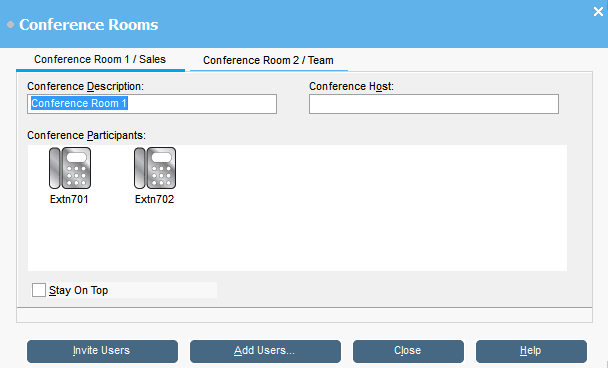
    Captura de tela Salas de Conferência

  2. Para criar uma nova conferência, no campo Descrição da conferência, digite o assunto da conferência.

    O assunto apenas mostra no campo.

  3. No campoHost da conferência, digite o nome da pessoa que solicitou a conferência.

    O nome é exibido ao exibir as conferências do sistema atual no painel Diretório.

  4. Inserir usuários à conferência.
    1. Clique em Adicionar usuários.
    2. Selecione os usuários na lista de diretório.
    3. Se você adicionar um usuário por erro, clique com o botão direito no BLF do usuário e selecione Remover.
  5. Convidar os usuários para a conferência usando um dos seguintes métodos:
    • Convite Automático: usar o sistema da caixa postal para convidar os usuários automaticamente, clique em Convidar usuários. Os ícones do BLF são exibidos com um contorno amarelo. Cada usuário é chamado e convidado para a conferência. O servidor da caixa postal convida os usuários em lotes de até 5, dependendo das conexões disponíveis. Quando o usuário atender, serão convidados a participar da conferência. Os ícones de conferência mudam automaticamente para indicar a resposta do usuário. O usuário pode responder das seguintes maneiras:

      Esta opção não está disponível nos sistemas com Voicemail Pro.

      • Aperte 1 para aceitar o convite.

      • Aperte 2 para recusar o convite.

      • Aperte 3 para indicar que estão indisponíveis.

    • Convite Manual: para convidar usuários manualmente, clique com o botão direito do mouse no usuário e selecione Chamada.

      • Se aceitarem, clique em Adicionar à conferência 1 ou Adicionar à conferência 2 do menu Ações.

      • Se o usuário não estiver disponível ou tiver recusado o convite e a chamada, clique com o botão direito do mouse no BLF para alterar o status para registrar a resposta do responsável.

  6. Uma vez que a conferência está em andamento, você pode adicionar usuários adicionais usando Adicionar à conferência 1 ou Adicionar à conferência 2.

    Você pode adicionar usuários a uma sala de conferência arrastando e soltando os BLFs na janela da conferência. Você pode usar os BLFs representando tanto os números internos como externos.