

Utiliser une salle de conférence

Date de la dernière mise à jour : Aug 10, 2019 |

À propos de cette tâche

Les boutons et de la barre d'outils principale représentent les deux salles de conférence. Vous pouvez utiliser ces salles pour démarrer des conférences avec plusieurs participants.

Si les boutons de conférence sont disponibles, vous pouvez créer une conférence. Si les boutons ne sont pas disponibles, les noms de la salle de conférence ne sont pas créés. Voir .

Procédure

  1. Cliquez sur ou .
    Si une salle de conférence est en cours d'utilisation, les BLF de la fenêtre indiquent l'état du délégué. Si la salle de conférence n'est pas utilisée, la fenêtre est vide.
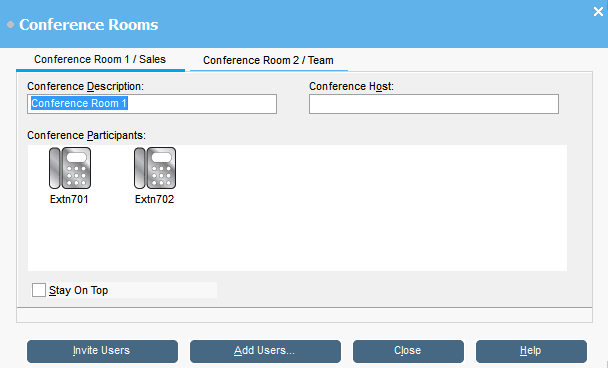
    Capture d'écran des salles de conférence

  2. Pour créer une nouvelle conférence, dans le champ Description de la conférence, tapez le sujet de la conférence.

    Le sujet ne s'affiche que dans le champ.

  3. Dans le champ Hôte de la conférence, tapez le nom de la personne qui a demandé la conférence.

    Le nom s'affiche lors de la visualisation des conférences système actuelles dans le panneau Répertoire.

  4. Entrez les utilisateurs pour la conférence.
    1. Cliquez sur Ajouter des utilisateurs.
    2. Sélectionnez les utilisateurs dans la liste du répertoire.
    3. Si vous ajoutez un utilisateur par erreur, faites un clic droit sur l'utilisateur BLF et sélectionnez Supprimer.
  5. Invitez les utilisateurs à la conférence par le biais de l'une des méthodes suivantes :
    • Invitation automatique : pour utiliser le système de messagerie vocale et inviter automatiquement des utilisateurs, cliquez sur Inviter des utilisateurs. Les icônes BLF apparaissent avec un contour jaune. Chaque utilisateur est appelé et invité à la conférence. Le serveur de messagerie vocale invite les utilisateurs par lots de 5 maximum, en fonction des connexions disponibles. Lorsque l'utilisateur répond, il est invité à rejoindre la conférence. Les icônes de conférence changent automatiquement pour indiquer la réponse de l'utilisateur. L'utilisateur peut répondre des manières suivantes :

      Cette option est uniquement disponible sur les systèmes avec Voicemail Pro.

      • Appuyez sur 1 pour accepter l'invitation.

      • Appuyez sur 2 pour refuser l'invitation.

      • Appuyez sur 3 pour indiquer que vous n'êtes pas disponible.

    • Invitation manuelle : pour inviter des utilisateurs manuellement, cliquez avec le bouton droit de la souris sur chaque utilisateur et sélectionnez Appeler.

      • S'ils acceptent, cliquez sur Ajouter à la conférence 1 ou Ajouter à la conférence 2 dans le menu Actions.

      • Si l'utilisateur n'est pas disponible ou a décliné l'invitation et l'appel, cliquez avec le bouton droit de la souris sur le BLF pour modifier le statut en conséquence afin d'enregistrer la réponse du délégué.

  6. Une fois qu'une conférence est en cours, vous pouvez ajouter d'autres utilisateurs à l'aide de Ajouter à la conférence 1 ou Ajouter à la conférence 2.

    Vous pouvez ajouter des utilisateurs à une salle de conférence en faisant glisser les BLF dans la fenêtre de conférence. Vous pouvez utiliser des BLF représentant à la fois des numéros internes et externes.