

Uso de una sala de conferencias

Última actualización : Aug 10, 2019 |

Acerca de esta tarea

Los botones y en la barra de herramientas principal representan las dos salas de conferencias. Puede utilizar las salas de conferencias para iniciar conferencias con varios participantes.

Si los botones de conferencia están disponibles, puede crear una conferencia. Si los botones no están disponibles, no se han creado los nombres de la sala de conferencias. Consulte Nombrar salas de conferencias.

Procedimiento

  1. Haga clic en o .
    Si una sala de conferencias está en uso, las BLF en la ventana muestran el estado del delegado. Si la sala de conferencias no está en uso en este momento, la ventana está en blanco.
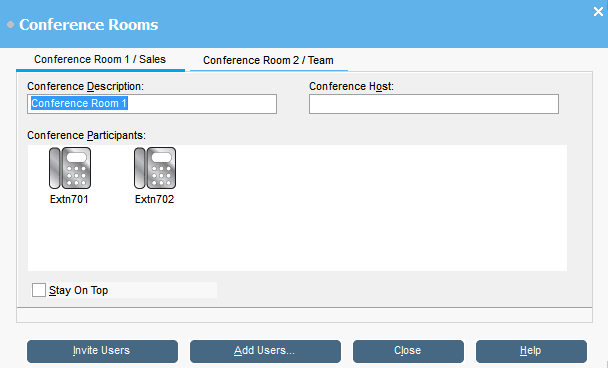
    Captura de pantalla de Salas de conferencias

  2. Para crear una conferencia nueva, en el campo Descripción de la conferencia, escriba el asunto de la conferencia.

    El asunto solo se ve en el campo.

  3. En el campo Host de la conferencia escriba el nombre de la persona que solicitó la conferencia.

    El nombre se muestra cuando se ven conferencias actuales del sistema en el panel Directorio.

  4. Ingrese los usuarios para la conferencia.
    1. Haga clic en Agregar usuarios.
    2. Seleccione los usuarios de la lista de directorio.
    3. Si agrega a un usuario por error, haga clic con el botón secundario en la BLF del usuario y seleccione Eliminar.
  5. Invite a los usuarios a la conferencia a través de uno de los siguientes métodos:
    • Invitación automática: para utilizar el sistema de correo de voz para invitar automáticamente a usuarios, haga clic en Invitar a usuarios. Los iconos de BLF se muestran con un contorno amarillo. Se llama a cada usuario y se lo invita a la conferencia. El servidor de correo de voz invita a los usuarios en lotes de hasta 5 según las conexiones disponibles. Cuando el usuario responde, se lo invita a unirse a la conferencia. Los iconos de conferencia cambian automáticamente para indicar la respuesta del usuario. El usuario puede responder de las siguientes maneras:

      Esta opción solo está disponible en sistemas con Voicemail Pro.

      • Presionar 1 para aceptar la invitación.

      • Presionar 2 para rechazar la invitación.

      • Presionar 3 para indicar que no está disponible.

    • Invitación manual: para invitar a los usuarios manualmente, haga clic con el botón secundario en cada usuario y seleccione Llamar.

      • Si aceptan, haga clic en Agregar a conferencia 1 o Agregar a conferencia 2 desde el menú Acciones.

      • Si el usuario no está disponible o ha rechazado la invitación, y la llamada, e hizo clic con el botón secundario en la BLF para cambiar el estado en consecuencia para registrar la respuesta del delegado.

  6. Una vez que una conferencia está en curso, puede agregar usuarios adicionales a través de Agregar a conferencia 1 o Agregar a conferencia 2.

    Para agregar usuarios a una sala de conferencias, arrastre y suelte BLF en la ventana de conferencia. Puede utilizar BLF que representen números internos y externos.