

会議室を使用する

最終更新日 : Aug 10, 2019 |

このタスクについて

メインツールバーの ボタンは 2 つの会議室を表します。この会議室を使用して、複数の参加者との会議を開始できます。

会議ボタンが利用できる場合、会議を作成できます。ボタンが利用できない場合は、会議室名が作成されていません。「会議室に名前を付ける」を参照してください。

手順

  1. ​または をクリックします。
    会議室が使用中の場合、ウィンドウの BLF に代理人ステータスが表示されます。会議室が現在使用されていない場合、ウィンドウは空白になります。
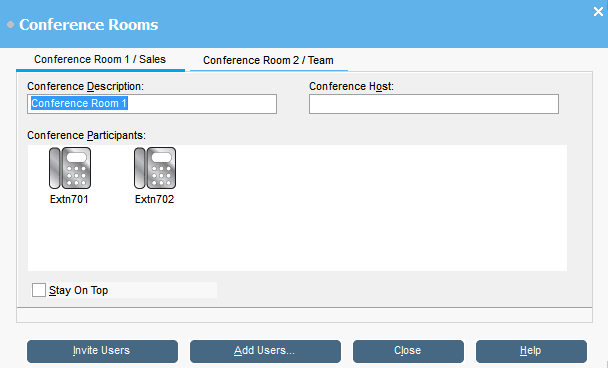
    会議室のスクリーンショット

  2. 新しい会議を作成するには、会議の説明フィールドに会議の件名を入力します。

    件名はフィールドにのみ表示されます。

  3. 会議ホストフィールドに、会議をリクエストしたユーザーの名前を入力します。

    ディレクトリパネルに現在のシステムの会議を表示すると、その名前が表示されます。

  4. 会議のユーザーを入力します。
    1. ユーザーの追加をクリックします。
    2. ディレクトリリストからユーザーを選択します。
    3. ユーザーを誤って追加した場合は、そのユーザーの BLF を右クリックして、削除を選択します。
  5. 次のいずれかの方法でユーザーを会議に招待します。
    • 自動招待: ボイスメールシステムを使用してユーザーを自動的に招待するには、参加者の招待をクリックします。BLF アイコンが黄色の枠線付きで表示されます。各ユーザーが呼び出され、会議に招待されます。ボイスメールサーバーでは、使用できる接続数に応じて、最大 5 つのバッチでユーザーが招待されます。ユーザーが応答すると、会議への参加に招待されます。会議アイコンが自動的に変化し、ユーザーの応答が表示されます。ユーザーは次の方法で応答できます。

      このオプションは Voicemail Pro でのみ使用可能です。

      • 1を押すと招待を承諾します。

      • 2を押すと招待を辞退します。

      • 3を押すと応答不可を示します。

    • 手動招待: ユーザーを手動で招待するには、各ユーザーを右クリックして通話を選択します。

      • 招待したユーザーが承諾した場合は、操作メニューから会議 1 に追加または会議 2 に追加のいずれかをクリックします。

      • ユーザーが出席できない、または招待を辞退した場合は、通話で BLF を右クリックし、それに応じてステータスを変更して代理人の応答を記録します。

  6. 会議が開催されたら、会議 1 に追加または会議 2 に追加を使用してその他のユーザーを追加できます。

    BLF を[会議]ウィンドウにドラッグアンドドロップして、ユーザーを会議室に追加できます。内線番号と外線番号の両方を表す BLF を使用できます。