

Verwenden eines Konferenzraums

Zuletzt aktualisiert : Aug 10, 2019 |

Informationen zu diesem Vorgang

Die Schaltflächen und in der Hauptsymbolleiste stehen für die beiden Konferenzräume. Sie können die Konferenzräume für Konferenzen mit mehreren Teilnehmern verwenden.

Wenn die Konferenzschaltflächen verfügbar sind, können Sie eine Konferenz erstellen. Wenn die Schaltflächen nicht verfügbar sind, müssen zuvor Konferenzraum-Namen erstellt werden. Siehe Benennen von Konferenzräumen.

Vorgehensweise

  1. Klicken Sie auf oder .
    Wenn ein Konferenzraum derzeit verwendet wird, zeigen die BLFs im Fenster die Teilnehmerstatus an. Wenn der Konferenzraum derzeit nicht verwendet wird, ist das Fenster leer.
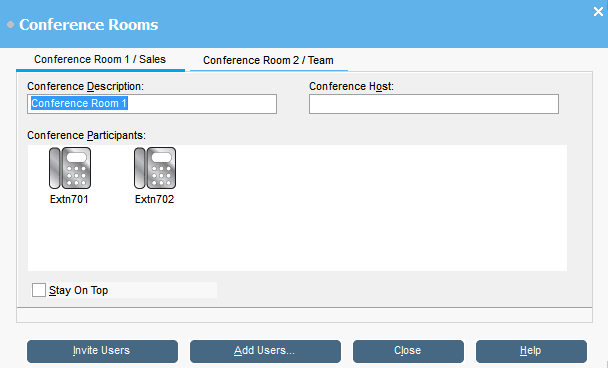
    Konferenzräume (Screenshot)

  2. Zum Erstellen einer neuen Konferenz geben Sie in das Feld Konferenzbeschreibung das Thema der Konferenz ein.

    Das Thema wird nur in dem Feld angezeigt.

  3. Geben Sie in das Feld Konferenz-Host den Namen der Person ein, die die Konferenz angefordert hat.

    Der Name wird angezeigt, wenn Sie sich die aktuellen Systemkonferenzen im Bereich Verzeichnis ansehen.

  4. Geben Sie die Benutzer für die Konferenz ein.
    1. Klicken Sie auf Benutzer hinzufügen.
    2. Wählen Sie die Benutzer aus der Verzeichnisliste aus.
    3. Wenn Sie einen Benutzer versehentlich hinzufügen, klicken Sie mit der rechten Maustaste auf das Benutzer-BLF und wählen Sie Entfernen aus.
  5. Laden Sie die Benutzer mit einer der folgenden Methoden zur Konferenz ein:
    • Automatische Einladung: Damit das Voicemailsystem automatisch Benutzer einlädt, klicken Sie auf Benutzer einladen. Die BLF-Symbole sind mit einem gelben Rahmen gekennzeichnet. Jeder Benutzer wird angerufen und zur Konferenz eingeladen. Der Voicemail-Server lädt Benutzer in Gruppen von bis zu 5 Personen ein, je nach verfügbaren Verbindungen. Wenn der Benutzer antwortet, wird er zur Teilnahme an der Konferenz eingeladen. Die Konferenz-Symbole werden automatisch geändert, um die Antwort des Benutzers anzuzeigen. Der Benutzer hat folgende Antwort-Optionen:

      Diese Option ist nur bei Systemen mit Voicemail Pro verfügbar.

      • Auf 1 drücken, um die Einladung anzunehmen

      • Auf 2 drücken, um die Einladung abzulehnen

      • Auf 3 drücken, um anzuzeigen, dass er nicht verfügbar ist

    • Manuelle Einladung: Zum manuellen Einladen eines Benutzers klicken Sie mit der rechten Maustaste auf den Benutzer und wählen Sie Anruf aus.

      • Wenn der Benutzer die Einladung annimmt, klicken Sie auf Zu Konferenz 1 hinzufügen 1 oder Zu Konferenz 2 hinzufügen 2 im Menü Aktionen.

      • Wenn der Benutzer nicht verfügbar ist oder die Einladung abgelehnt hat, klicken Sie mit der rechten Maustaste auf das BLF, um den Status der Antwort des Benutzers entsprechend zu ändern und zu dokumentieren.

  6. Sobald die Konferenz begonnen wurde, können Sie weitere Benutzer mit Zu Konferenz 1 hinzufügen 1 oder Zu Konferenz 2 hinzufügen 2 hinzufügen.

    Sie können Benutzer zu einem Konferenzraum hinzufügen, indem Sie die BLFs per Drag-and-drop in das Konferenz-Fenster ziehen. Sie können BLFs unabhängig davon verwenden, ob sie interne oder externe Nummern repräsentieren.