

AVAYA-DOKUMENTATIONSCENTER
Finden Sie Antworten auf Ihre technischen Fragen und erfahren Sie, wie Sie unsere Produkte anwenden können.
Verwenden von IP Office SoftConsole
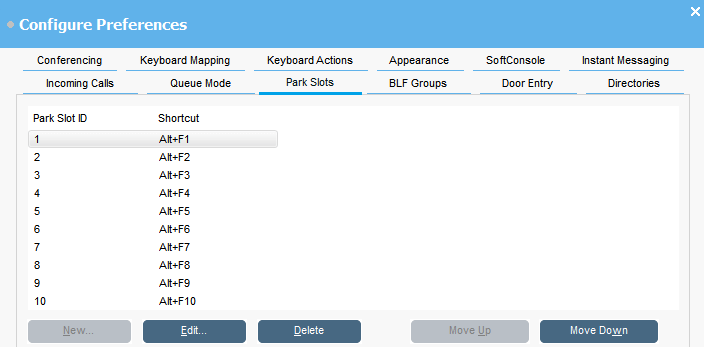
Konfigurieren von Parkbereichen
Informationen zu diesem Vorgang
Sie können die Anzahl der verfügbaren Parkbereich-Schaltflächen und die Tasten für die einzelnen IDs festlegen.
Vorgehensweise
- Klicken Sie auf
 Präferenzen.
 - Wählen Sie Parkbereiche aus.
- Hinzufügen oder Bearbeiten eines Parkbereichs:
- Um den ausgewählten Parkbereich aus der Liste zu entfernen, klicken Sie auf Löschen.
- So ändern Sie die Reihenfolge der konfigurierten Parkbereiche:
- Wählen Sie den Parkbereich aus, den Sie verschieben möchten.
- Klicken Sie nach Bedarf auf Nach oben bzw. Nach unten.