

Parkeersleuven configureren

Last Updated : Apr 26, 2024 |

Over deze taak

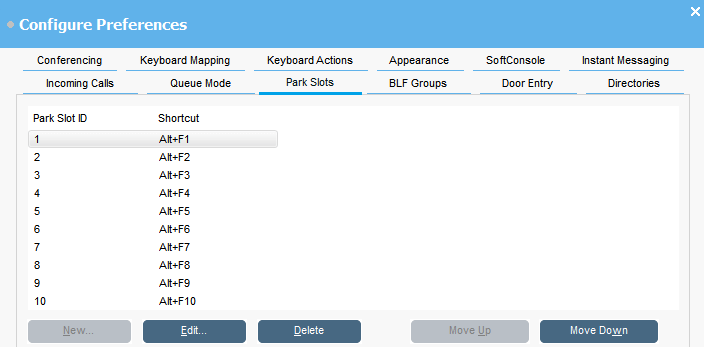
U kunt het aantal beschikbare Parkeersleuf-knoppen en de ID's die aan elke knop zijn gekoppeld instellen.


Procedure

  1. Klik op Voorkeuren Voorkeuren.
  2. Selecteer Parkeersleuven.
  3. Een parkeersleuf toevoegen of wijzigen:
    1. Klik op Nieuwe om een nieuwe parkeersleuf toe te voegen.
    2. Klik op Bewerken om de geselecteerde parkeersleuf te wijzigen.
    3. Voer de alfanumerieke parkeersleuf-ID in of wijzig deze. Het kan letters en cijfers bevatten, maar geen spaties.
      Opmerking:

      Als u een beveiligde parkeersleuf nodig heeft, configureert u de parkeersleuf-ID met tekst. U kunt de oproep niet uit de parkeerstand halen door normaal te kiezen met de telefoon. In plaats daarvan moet u een toepassing gebruiken Parkeersleuf knop ingesteld op dezelfde tekst.

    4. Voer een sneltoets op het toetsenbord in om een oproep in een bepaalde parkeersleuf te parkeren of uit de parkeerstand te halen. U kunt ook het tabblad Toetsenbordtoewijzing gebruiken om sneltoetsen te bewerken.
  4. Klik op Verwijderen om de geselecteerde parkeersleuf uit de lijst te verwijderen.
  5. De volgorde van geconfigureerde parkeersleuven wijzigen:
    1. Selecteer de parkeersleuf die u wilt verplaatsen.
    2. Klik op Omhoog en Omlaag zoals vereist.