

CENTRO DE DOCUMENTACIÓN DE AVAYA
Encuentre respuestas a sus preguntas técnicas y aprenda a utilizar nuestros productos
Diseñador de informes de Avaya CMS Supervisor
Editar
La siguiente es una descripción del menú Editar.
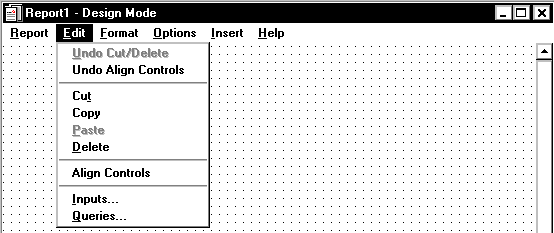
|
Nombre
|
Descripción
|
|---|---|
|
Deshacer Cortar/Eliminar
|
Deshacer un corte o una eliminación.
|
|
Anular Alineación de Controles
|
Deshacer una alineación que hizo.
|
|
Cortar
|
Eliminar un elemento del informe y ubicarlo en el portapapeles de Windows.
|
|
Copia
|
Copiar los elementos que seleccionó en el informe y ubicarlos en el portapapeles de Windows. Solo puede copiar tablas y gráficos enteros, no una porción de ellos. Si desea reorganizar el orden de las columnas en una cuadrícula, use la ventana Dar formato a tabla.
Puede copiar de un informe a otro. Para hacerlo, complete los siguientes pasos:
|
|
Pegar
|
Ubique uno o más elementos del portapapeles de Windows en el informe que está seleccionado actualmente en el modo Diseño.
|
|
Eliminar
|
Elimine los elementos actualmente seleccionados del informe.
|
|
Alinear Controles
|
Alinee múltiples campos conforme a los controles en el cuadro de diálogo Alinear Controles. Esta opción está habilitada solo cuando se seleccionan campos múltiples.
|
|
Entradas
|
Inicie el asistente Seleccionar entradas, el cual le permite seleccionar los elementos que se incluirán en la ventana de entrada del informe para este informe.
Para obtener instrucciones sobre cómo usar el asistente Seleccionar entradas, consulte Opción del menú Editar | Entradas.
|
|
Consultas
|
Inicie el asistente Crear una consulta, que es donde define las consultas SQL que se usarán para recuperar los datos que se mostrarán en el informe.
Para obtener instrucciones sobre cómo usar el asistente Crear una consulta, vea Opción del menú Editar | Consultas.
|