

CENTRO DE DOCUMENTACIÓN DE AVAYA
Encuentre respuestas a sus preguntas técnicas y aprenda a utilizar nuestros productos
Diseñador de informes de Avaya CMS Supervisor
Inserción de un gráfico
- Seleccione Gráfico en el menú Insertar.
STEP RESULT:Aparece la primera ventana de Asistente de gráfica.
- De la lista desplegable Consultas, seleccione la consulta de la que desea tomar datos para el gráfico.
ADDITIONAL INFORMATION:Note:Cualquier consulta creada que aún incluya errores no está disponible.STEP RESULT:El cuadro Datos disponibles se completa con los datos que se definieron previamente por la consulta.
- Use Agregar, Agregar todo, Eliminar, y Quitar todos para agregar elementos del cuadro Datos disponibles al cuadro Datos en gráfico y para eliminar elementos.
ADDITIONAL INFORMATION:Para obtener más información, consulte Agregar y eliminar elementos.
- Seleccione Siguiente.
ADDITIONAL INFORMATION:Se muestra la ventana Asistente de gráfica.Para cambiar cualquiera de las opciones que seleccionará en los siguientes pasos en cualquier momento luego de insertar el gráfico en el informe, seleccione el elemento del menú Dar formato a gráfico.
- Siga una de estas opciones:
ADDITIONAL INFORMATION:Si desea que el gráfico aparezca en...Entonces, seleccione...Formato bidimensional2DFormato tridimensional3D
- Del cuadro Tipos de gráfico, seleccione qué tipo de gráfico desea mostrar.
ADDITIONAL INFORMATION:Si no está seguro de como lucirá cada tipo de gráfico, puede resaltar el tipo y aparecerá un ejemplo del gráfico a la derecha de la ventana.
- Seleccione Apilado, Eje, y Degradado, según corresponda.
ADDITIONAL INFORMATION:Para obtener más información, consulte Descripciones de los campos Apilado, Eje, y Degradado.Note:Seleccione Apilado si desea elegir Eje.
- Marque la casilla de verificación Cálculo continuo si desea que el informe de gráfico en tiempo real pase por las actualizaciones a medida que estas ocurren.
ADDITIONAL INFORMATION:Si selecciona la casilla de verificación Cálculo continuo, debe definir el Número de puntos de datos o actualizaciones, que desea incluir en el gráfico.
- Seleccione Siguiente.
ADDITIONAL INFORMATION:Se muestra la ventana Asistente de gráfica.Para obtener más información, consulte Acerca de la ventana Asistente de gráfica.
- En el cuadro Categoría: Datos disponibles, seleccione el elemento de base de datos que desea usar como categoría para el gráfico.
ADDITIONAL INFORMATION:Categoría usualmente es ninguno para gráficos en tiempo real o un elemento de la base de datos de tiempo para los gráficos históricos. Mientras selecciona de la lista de elementos disponibles, el elemento actualmente seleccionado pasa a la parte superior de la lista Datos disponibles y el ejemplo a la derecha de la ventana refleja cómo puede lucir el gráfico con ese elemento seleccionado como el Categoría del gráfico.
- Marque la casilla de verificación Mostrar valor como nombre si desea mostrar la categoría seleccionada como un nombre de Diccionario.
ADDITIONAL INFORMATION:Note:Esta casilla de verificación solo está disponible cuando la categoría seleccionada es un elemento que puede ser definido en el Diccionario.
- Seleccione el Formato en el cual se mostrará la categoría.
ADDITIONAL INFORMATION:Use la lista desplegable para seleccionar los formatos aplicables para la categoría seleccionada. Si desea ver todos los formatos disponibles para todos los tipos de datos, marque la casilla de verificación Mostrar todos los formatos.
- Seleccione la casilla de verificación Un valor de dato por fila para mostrar una línea de datos cuando se recuperan múltiples filas de datos en la consulta.
ADDITIONAL INFORMATION:Cuando se selecciona Un valor de dato por fila, el primer elemento enumerado en el cuadro Categoría: Elementos disponibles es el elemento que se usa para la categoría del gráfico.El ejemplo previo mostraba un informe con Un valor de dato por fila seleccionado.Este es un ejemplo del mismo informe, con el mismo Categoría: Elemento (STARTTIME), sin Un valor de dato por fila seleccionado.
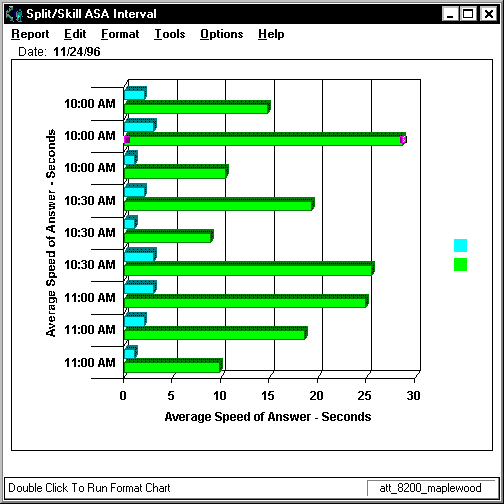 En el primer ejemplo, puede ver que el informe muestra una fila de datos para el intervalo que comienza a las 10:00 h, una fila de datos que incluye información para cada división/habilidad para el intervalo que comienza a las 10:30 h, y una fila de datos para el intervalo que comienza a las 11:00 h. En el segundo ejemplo, hay una fila de datos para cada división/habilidad de cada intervalo.
 - Seleccione Listo.