

CENTRO DELLA DOCUMENTAZIONE DI AVAYA
Trova le risposte alle tue domande tecniche e impara a utilizzare i nostri prodotti
Editor grafico di rapporti di Avaya CMS Supervisor
Inserimento di un grafico
- Selezionare Grafico dal menu Inser.
STEP RESULT:Viene visualizzata la prima finestra di Assistente grafici.
- Dall'elenco a discesa Query, selezionare la query dalla quale ottenere i dati per il grafico.
ADDITIONAL INFORMATION:Note:Le query create che contengono ancora errori non saranno disponibili.STEP RESULT:La casella Dati disponibili disponibili contiene i dati precedentemente definiti per la query.
- Utilizzare Aggiungi, Aggiungi tutto, Elimina e Rimuovi tutti per aggiungere elementi dalla casella Dati disponibili alla casella Dati sul grafico e per rimuoverli.
ADDITIONAL INFORMATION:Per ulteriori informazioni, consultare Aggiunta e rimozione di elementi.
- Selezionare Avanti.
ADDITIONAL INFORMATION:Viene visualizzata una finestra Assistente grafici.Per modificare le opzioni selezionate nei passaggi successivi, in qualsiasi momento dopo aver inserito il grafico nel rapporto, selezionare la voce di menu Formattazione grafico.
- Attenersi a una delle procedure seguenti:
ADDITIONAL INFORMATION:Per visualizzare il grafico in ...Selezionare ...Formato bidimensionale2DFormato tridimensionale3D
- Dalla casella Tipi grafico, selezionare il tipo di grafico da visualizzare.
ADDITIONAL INFORMATION:Se non si è certi dell'aspetto che avrà il grafico, evidenziandone il tipo è possibile visualizzare un esempio del suo aspetto sulla parte destra della finestra.
- Selezionare l'opzione più adatta fra A pila, Asse e Gradiente.
ADDITIONAL INFORMATION:Per ulteriori informazioni, consultare Descrizioni dei campi A pila, Asse e Gradiente.Note:Selezionare A pila per Asse.
- Selezionare la casella di controllo Continuo affinché il rapporto in tempo reale con grafico scorra attraverso gli aggiornamenti non appena si verificano.
ADDITIONAL INFORMATION:Se si seleziona la casella di controllo Continuo, occorre definire Numero di punti, o aggiornamenti, che verranno inclusi nel grafico.
- Selezionare Avanti.
ADDITIONAL INFORMATION:Viene visualizzata una finestra Assistente grafici.Per ulteriori informazioni, consultare Informazioni sulla finestra Assistente grafici.
- Nella casella Dati disponibili della categoria, selezionare l'elemento di database da utilizzare come categoria per il grafico.
ADDITIONAL INFORMATION:Categoria è di solito Nessuno per grafici in tempo reale o un elemento tempo del database per grafici storici. Durante la selezione dall'elenco di elementi disponibili, l'elemento selezionato si sposta in cima all'elenco Dati disponibili e l'esempio sulla parte destra della finestra rispecchia l'aspetto del grafico con quell'elemento selezionato come Categoria del grafico.
- Selezionare la casella di controllo Mostra valore come nome per mostrare la categoria selezionata come nome di Dizionario.
ADDITIONAL INFORMATION:Note:Questa casella di controllo è disponibile solo quando la categoria selezionata è un elemento che può essere definito nel Dizionario.
- Selezionare il Formatta in cui verrà visualizzata la categoria.
ADDITIONAL INFORMATION:Utilizzare l'elenco a discesa per selezionare i formati applicabili per la categoria selezionata. Per visualizzare tutti i formati disponibili per tutti i tipi di dati, selezionare la casella di controllo Mostra tutti i formati.
- Selezionare la casella di controllo Un valore per riga per mostrare una riga di dati quando nella query ne vengono recuperate più di una.
ADDITIONAL INFORMATION:Se Un valore per riga è selezionato, il primo elemento della casella Elementi disponibili della categoria corrisponde a quello utilizzato per la categoria del grafico.L'esempio precedente indicava un rapporto in cui era selezionato Un valore per riga.Questo è un esempio del medesimo rapporto, con lo stesso Elemento della categoria (STARTTIME) ma senza la selezione di Un valore per riga.
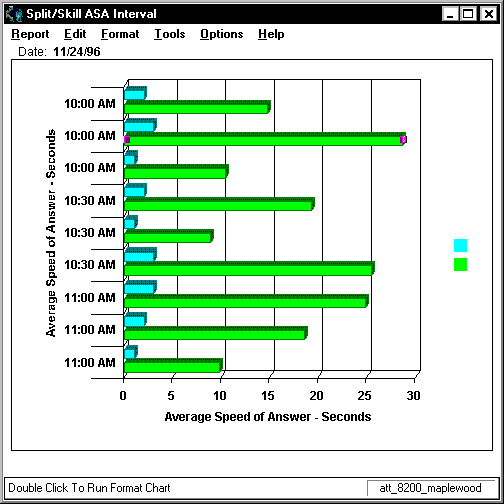 Nel primo esempio, si può vedere come il rapporto mostri una riga di dati per l'intervallo che inizia alle 10:00, una riga di dati che comprende informazioni per ciascuna divisione/specialità per l'intervallo che inizia alle 10:30 e una riga di dati per l'intervallo che inizia alle 11:00. Nel secondo esempio, è presente una riga di dati per ciascuna divisione/specialità degli intervalli.
 - Selezionare Nient'altro.