

CENTRO DELLA DOCUMENTAZIONE DI AVAYA
Trova le risposte alle tue domande tecniche e impara a utilizzare i nostri prodotti
Editor grafico di rapporti di Avaya CMS Supervisor
Impostazione dei dati di input per un rapporto multi-ACD
Questa procedura consente di creare un rapporto multi-ACD. Verificare di aver configurato i dati di input secondo quanto indicato in questa procedura, affinché la query del rapporto funzioni correttamente.
Le istruzioni seguenti utilizzano come esempio i dati di input del rapporto multi-ACD divisione/specialità. Per creare i dati di input per un rapporto multi-ACD VDN, fare riferimento alle stesse istruzioni, utilizzando però il dato di input VDN anziché quello divisione/specialità.
- Selezionare Dati in ingresso dal menu Modifica.
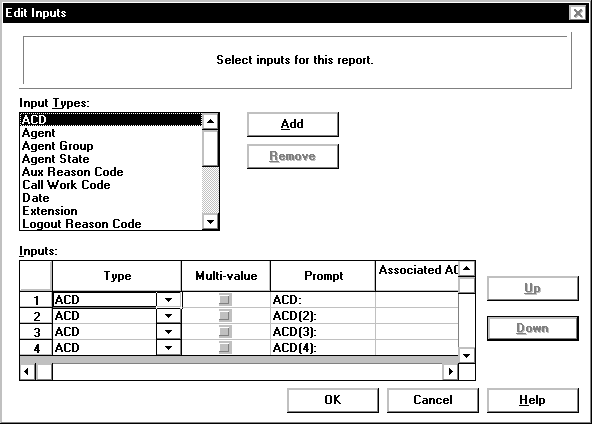
- Selezionare ACD dalla casella Tipi di dati inseriti.
- Selezionare Aggiungi.
- Ripetere i passaggi 2 e 3 per tre volte.
ADDITIONAL INFORMATION:La tabella Dati in ingresso presenterà tre ulteriori voci ACD, seguite da numeri:
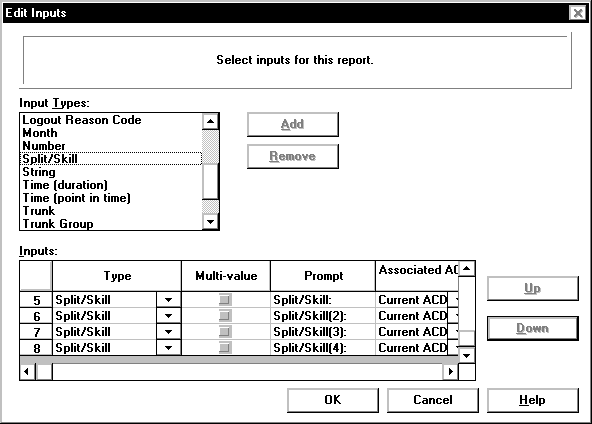
- Selezionare Gruppo/Specialità dalla casella Tipi di dati inseriti.
- Selezionare Aggiungi.
- Ripetere i passaggi 5 e 6 per tre volte.
ADDITIONAL INFORMATION:La tabella Dati in ingresso presenterà quattro voci divisioni/specialità, seguite da numeri:
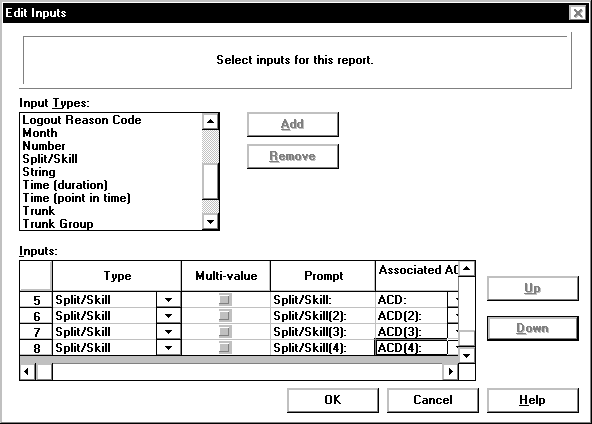
- Per il prompt di Divisione/specialità(2) alla riga 6 della tabella Dati in ingresso, utilizzare l'elenco a discesa ACD associato per selezionare ACD(2) come ACD associato.
- Per il prompt di Divisione/specialità(3) alla riga 7 della tabella Dati in ingresso, utilizzare l'elenco a discesa ACD associato per selezionare ACD(3) come ACD associato.
- Per il prompt di Divisione/specialità(4) alla riga 8 della tabella Dati in ingresso, utilizzare l'elenco a discesa ACD associato per selezionare ACD(4) come ACD associato.
ADDITIONAL INFORMATION:La tabella Dati in ingresso presenterà ciascuna divisione/specialità associata all'ACD corrispondente:
- Selezionare OK per salvare i dati di input per questo rapporto multi-ACD.