

CENTRO DELLA DOCUMENTAZIONE DI AVAYA
Trova le risposte alle tue domande tecniche e impara a utilizzare i nostri prodotti
Amministrazione di IP Office Voicemail Pro
Azione Modifica elenco di riproduzione
Questa azione consente di registrare un prompt e memorizzarlo sul server Voicemail. Consente di creare flussi chiamate che modificano i prompt usati da altri flussi chiamate.
- Fare clic sull'icona
 Azioni di configurazione.
 - Fare clic sul flusso di chiamate nel punto in cui si desidera inserire l'azione.
- Abbinare la nuova azione al risultato desiderato di un'azione precedente.
- Selezionare
 Modifica elenco di riproduzione.
 - Fare doppio clic sull'azione per visualizzarne le schede delle impostazioni.
- Le schede Generale, Prompt di inserimento, Reporting e Risultati sono standard e possono essere usate per tutte le azioni. Consultare Schede Azione Avvia e Impostazioni azione.
- Selezionate il tab Specifico. Impostare le opzioni in base alle proprie esigenze.
ADDITIONAL INFORMATION:
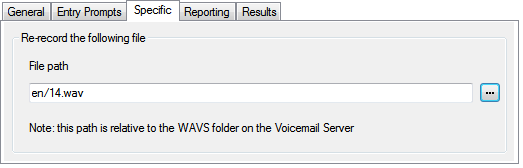 ImpostazioneDescrizionePercorso fileIl nome file del prompt. Specificare il percorso della cartella WAVS configurata per il server Voicemail.
-
Per ricercare la posizione di un file, fare clic su … per aprire Wave Editor. in cui è possibile selezionare un prompt esistente oppure definire e registrarne uno nuovo. Consultare Utilizzo di Wave Editor.
-
Quando si accede ai prompt di Voicemail, è possibile usare le variabili di Voicemail sia nel percorso che nel nome del file del prompt. Ad esempio:
-
Se i prompt
Greeting1.waveGreeting2.wavecc. vengono registrati, un'azione impostata per riprodurreGreeting$KEY.wavriproduce il prompt di annuncio che corrisponde al valore corrente di$KEY. -
Registrando prompt personalizzati per diverse lingue con lo stesso nome file ma inseriti in sottocartelle delle lingue denominate in modo appropriato, la variabile
$LOCpuò essere utilizzata nel percorso del file di prompt di un'azione per riprodurre la versione della lingua corretta del prompt stesso. -
Per gli annunci, è possibile utilizzare i formati
[GREETING]\<name>_Queuede[GREETING] \<name>_StillQueued, dove<name>viene sostituito dal gruppo di ricerca o dal nome utente.
-
-
- Fare clic su OK.
- Abbinare i risultati dell'azione alle seguenti azioni in base alle proprie esigenze.
Result
Questa azione produce il seguente risultato che può essere collegato a un'ulteriore azione:
-
Avanti: consente di instradare la chiamata a un'azione seguente nel flusso chiamata. Questa connessione viene effettuata anche nel caso in cui l'utente abbia riagganciato se nell'azione Avvia si seleziona Sequenza completa.