

CENTRO DELLA DOCUMENTAZIONE DI AVAYA
Trova le risposte alle tue domande tecniche e impara a utilizzare i nostri prodotti
Amministrazione di IP Office Voicemail Pro
Azione Parcheggio e paging
Utilizzare la funzione Parcheggio e paging per parcheggiare una chiamata in entrata ed eseguire il paging di uno specifico interno utente o un gruppo di ricerca sulla chiamata. Il messaggio di paging include il numero di slot di parcheggio della chiamata parcheggiata e viene riprodotto in vivavoce, pertanto chiunque ascolti il messaggio di paging può disattivare il parcheggio e rispondere alla chiamata.
Mediante l'azione Parcheggio e paging è possibile configurare gli elementi indicati di seguito:
-
Il prefisso dello slot parcheggio. IP Office utilizza il prefisso dello slot di parcheggio per creare lo slot parcheggio per una chiamata aggiungendo un altro numero (0-9). Se, ad esempio, si imposta 62080 come prefisso dello slot parcheggio, IP Office utilizza un numero compreso tra 620800 e 620809 come slot di parcheggio per una chiamata.
-
Gruppo di ricerca o interno utente di cui effettuare il paging.
-
Numero di tentativi di paging successivi nel caso in cui la chiamata non venga parcheggiata al primo tentativo.
-
Periodo di timeout prima che venga avviato un tentativo di paging successivo.
-
Prompt da riprodurre nel messaggio di paging e ordine di riproduzione.
- Fare clic sull'icona
 Azioni di telefonia.
 - Fare clic sul flusso di chiamate nel punto in cui si desidera inserire l'azione.
- Abbinare la nuova azione al risultato desiderato di un'azione precedente.
- Selezionare
 Parcheggio e paging.
 - Fare doppio clic sull'azione per visualizzarne le schede delle impostazioni.
- Le schede Generale, Prompt di inserimento, Reporting e Risultati sono standard e possono essere usate per tutte le azioni. Consultare Schede Azione Avvia e Impostazioni azione.
- Selezionate il tab Specifico. Impostare le opzioni in base alle proprie esigenze.
ADDITIONAL INFORMATION:
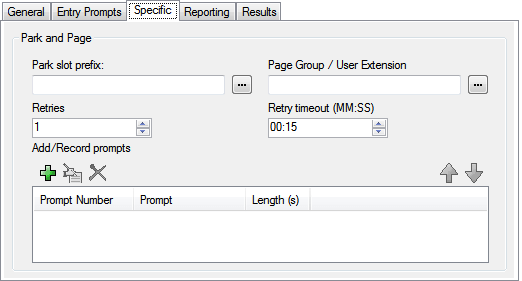 ImpostazioneDescrizionePrefisso dello slot di parcheggioIl numero desiderato per il prefisso dello slot parcheggio. Il prefisso massimo è di otto cifre. Quando utilizzato, il prefisso è seguito da una cifra da 0 a 9 per formare lo slot di parcheggio completo per ciascuna chiamata.Paging a gruppo/interno utenteImmettere il gruppo di ricerca o l'interno utente di cui si desidera eseguire il paging tramite il sistema.Nuovi tentativiImpostare un valore tra 0, 1, 2, 3, 4, 5 o Illimitato. Impostare Illimitato se si desidera che il sistema continui a effettuare il paging per più di un'ora.Timeout tentativiImpostare il periodo di timeout prima che venga avviato un tentativo di paging successivo. Il periodo di timeout tentativi predefinito è 00:15, mentre il valore massimo che è possibile impostare è 05:00.Aggiungi/Registra promptUtilizzare questo elenco per aggiungere prompt da includere nel messaggio di paging:
 - Fare clic su OK.
- Abbinare i risultati dell'azione alle seguenti azioni in base alle proprie esigenze.
Result
Questa azione produce i seguenti risultati che possono essere collegati a ulteriori azioni:
-
Parcheggio non riuscito: questo collegamento viene utilizzato dalla chiamata se il parcheggio ha esito negativo. Il parcheggio di una chiamata può avere esito negativo se tutti e 10 gli slot di parcheggio sono in uso.
-
Paging non riuscito: questo collegamento viene utilizzato dalla chiamata se il paging ha esito negativo.
-
Timeout: questo collegamento viene utilizzato dalla chiamata se rimane parcheggiata una volta superato il numero configurato di tentativi di paging.
-
Operazione riuscita: questo collegamento viene utilizzato dalla chiamata se un agente ne disattiva il parcheggio prima del timeout dei tentativi di paging.