

CENTRE DE DOCUMENTATION AVAYA
Trouvez des réponses à vos questions techniques et apprenez à utiliser nos produits
Concepteur de rapports d’Avaya CMS Supervisor
Modifier
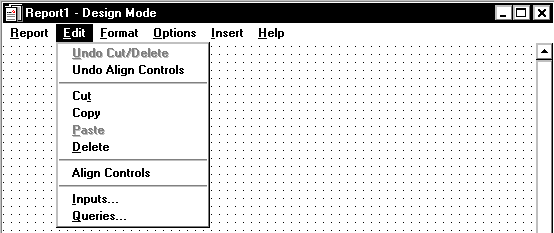
Le menu Modifier est décrit ci-dessous.
|
Nom
|
Description
|
|---|---|
|
Annuler Couper/Suppr.
|
Annuler une action Couper ou Supprimer.
|
|
Annuler Alignement
|
Annuler un alignement que vous avez réalisé.
|
|
Couper
|
Supprimez un élément du rapport et placez-le dans le presse-papiers de Windows.
|
|
Copier
|
Copiez les éléments que vous avez sélectionnés dans le rapport et placez-les dans le presse-papiers de Windows. Vous ne pouvez pas copier seulement une partie d'une table ou d'un graphique : vous devez les copier dans leur intégralité. Si vous souhaitez réorganiser l'ordre des colonnes d'une grille, utilisez la fenêtre Modifier le tableau.
Vous pouvez copier depuis un rapport vers un autre rapport. Pour ce faire, suivez les étapes ci-dessous :
|
|
Coller
|
Placez un ou plusieurs des éléments du presse-papiers de Windows dans le rapport actuellement sélectionné en mode Conception.
|
|
Supprimer
|
Supprimez les éléments actuellement sélectionnés du rapport.
|
|
Alignement
|
Alignez plusieurs champs selon les contrôles de la boîte de dialogue Alignement. Cette option est disponible uniquement lorsque plusieurs champs sont sélectionnés.
|
|
Entrées
|
Lancez l'assistant Sélection d'entrées, qui vous permet de choisir les éléments qui seront inclus dans la fenêtre de saisie de ce rapport.
Vous trouverez des instructions sur l'utilisation de l'assistant Sélection d'entrées dans la rubrique L'option de menu Modifier | Entrées.
|
|
Requêtes
|
Lancez l'assistant Création de requête, qui vous permet de définir les requêtes SQL qui seront utilisées pour récupérer les données à afficher dans le rapport.
Vous trouverez des instructions sur l'utilisation de l'assistant Création de requête dans la rubrique L'option de menu Modifier | Requêtes.
|