

CENTRE DE DOCUMENTATION AVAYA
Trouvez des réponses à vos questions techniques et apprenez à utiliser nos produits
Concepteur de rapports d’Avaya CMS Supervisor
Catégorie
Sélectionnez la catégorie, ou l’attribut de base de données, que vous souhaitez utiliser comme axe des x sur le graphique. Utilisez le menu déroulant pour sélectionner l'un des attributs de la base de données que vous avez inclus dans la requête pour ce graphique.
-
Catégorie de l’axe X : cet attribut est identique à la zone Éléments disponibles dans la boîte de dialogue Assistant graphique Insert Query. Sélectionnez l’attribut de la base de données que vous souhaitez utiliser comme catégorie pour le graphique. Pour les graphiques en temps réel, la Catégorie est généralement none. Dans le cas de graphiques historiques, la Catégorie est un attribut de base de données “Durée”.Trois colonnes sont utilisées pour définir la catégorie et la série du graphique. Les informations à entrer dans chaque colonne sont les suivantes :
-
Colonne 1 : Catégorie (peut être none)
-
Colonne 2 : Séries (généralement Division)
-
Colonne 3 : Données
-
-
Afficher la valeur sous forme de nom : affiche la catégorie sélectionnée en tant que nom de dictionnaire.
-
Format : utilisez la liste déroulante pour sélectionner le format applicable à la catégorie sélectionnée. Pour afficher la liste de tous les formats disponibles, pour tous les types de données, cochez la case Afficher tous les formats.
-
Une seule valeur par ligne : dans le cas ou plusieurs lignes sont extraites par la requête, cette option limite l’affichage à une ligne de données. Si vous avez sélectionné Une seule valeur par ligne, le premier attribut qui s'affiche dans la liste déroulante Catégorie de l’axe X est l'attribut utilisé pour la catégorie du graphique.
Exemple 1
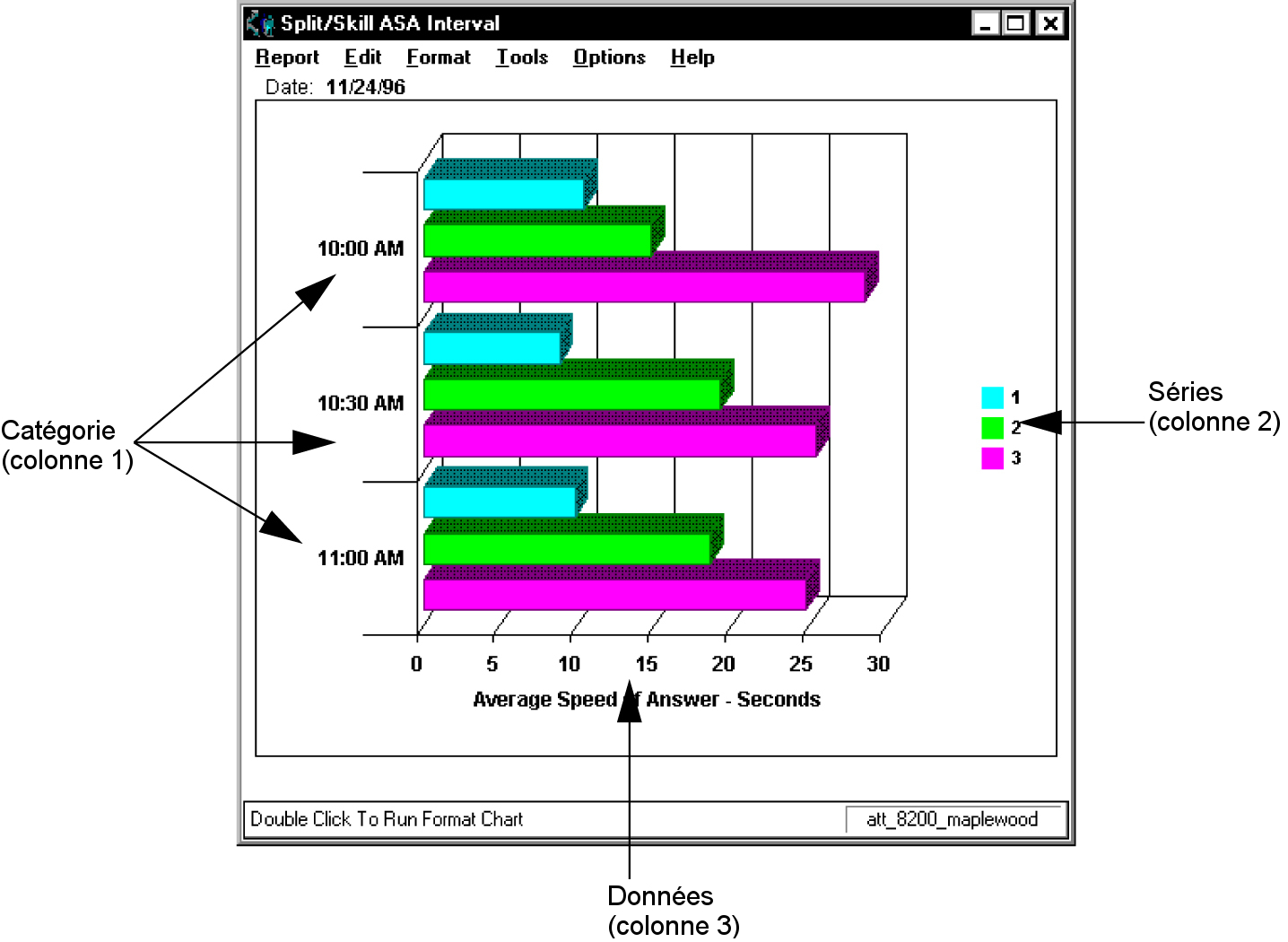
Dans l'exemple qui suit, Catégorie (colonne 1) est l'heure qui a été sélectionnée dans la fenêtre de saisie. Séries sont les divisions qui ont été sélectionnées dans la fenêtre de saisie et Données sont les données qui ont été récupérées dans la base de données CMS pour les divisions/compétences correspondant à la date spécifiée et à la période de temps spécifiée. De plus, le champ Afficher la valeur sous forme de nom n'est pas coché.
Exemple 2
L'exemple précédent illustre un rapport dans lequel Une seule valeur par ligne est sélectionné. L'exemple suivant illustre le même rapport, utilisant le même attribut de Catégorie (STARTTIME) mais sans sélectionner Une seule valeur par ligne.
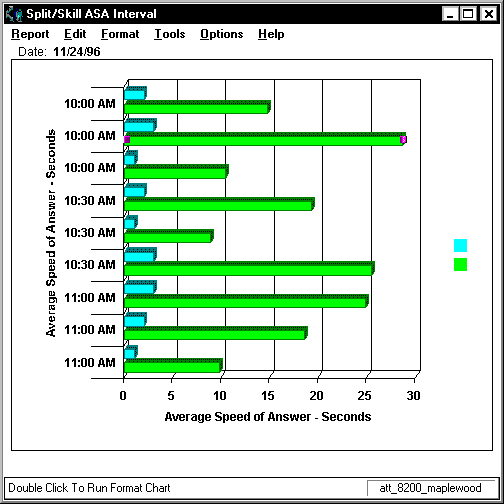
Dans le premier exemple, vous pouvez constater que le rapport présente une ligne de données pour la plage horaire commençant à 10 heures, une ligne d'informations sur chaque division/compétence pour la plage horaire commençant à 10 heures 30 et une ligne de données pour la plage horaire commençant à 11 heures. Dans le second exemple, il y a une ligne de données pour chaque division/compétence et pour chaque intervalle.