

CENTRE DE DOCUMENTATION AVAYA
Trouvez des réponses à vos questions techniques et apprenez à utiliser nos produits
Concepteur de rapports d’Avaya CMS Supervisor
Insertion d'un graphique
- Sélectionnez Graphique dans le menu Insérer.
RÉSULTAT DE L'ÉTAPE :La première fenêtre de Assistant de graphique s'affiche.
- Dans la zone de liste déroulante Requêtes, sélectionnez la requête à partir de laquelle vous souhaitez prélever des données pour le graphique.
INFORMATIONS SUPPLÉMENTAIRES :Remarque :Les requêtes créées contenant toujours des erreurs ne sont pas disponibles.RÉSULTAT DE L'ÉTAPE :La zone Données disponibles est générée avec les données qui ont été précédemment définies pour la requête.
- Utilisez Ajouter, Ajouter tout, Supprimer et Supprimer tout pour ajouter des éléments de la zone Données disponibles à la zone Données du graphique et pour en supprimer.
INFORMATIONS SUPPLÉMENTAIRES :Pour plus de détails, consultez Ajouter et supprimer des éléments
- Sélectionnez Suivant.
INFORMATIONS SUPPLÉMENTAIRES :La fenêtre Assistant de graphique s'affiche.Pour modifier les options sélectionnées au cours des étapes suivantes à tout moment après avoir inséré le graphique sur le rapport, sélectionnez l'option de menu Modifier le graphique.
- Procédez comme suit, au choix :
INFORMATIONS SUPPLÉMENTAIRES :Si vous souhaitez afficher le graphique en…Sélectionnez alors…Format bidimensionnel2DFormat tridimensionnel3D
- Dans la zone Types de graphiques, sélectionnez le type de graphique que vous souhaitez afficher.
INFORMATIONS SUPPLÉMENTAIRES :Pour vous faire une idée de l’apparence de chaque type de graphique, vous pouvez mettre un type en surbrillance et un exemple de graphique correspondant s’affichera dans la partie droite de la fenêtre.
- Sélectionnez Empilé, Axe et Dégradé, selon le cas.
INFORMATIONS SUPPLÉMENTAIRES :Pour plus de détails, consultez Description des champs Empilé, Axe et DégradéRemarque :Cliquez sur Empilé si vous souhaitez sélectionner Axe.
- Cochez la case Défilement si vous souhaitez que le rapport graphique temps réel évolue en fonction des rafraîchissements.
INFORMATIONS SUPPLÉMENTAIRES :Si vous cochez la case Défilement, vous devez préciser le Nombre de points de données, ou de rafraîchissements, que vous souhaitez inclure sur le graphique.
- Sélectionnez Suivant.
INFORMATIONS SUPPLÉMENTAIRES :La fenêtre Assistant de graphique s'affiche.Pour plus de détails, consultez À propos de la fenêtre Assistant de graphique
- Dans la zone Catégorie - Données disponibles, sélectionnez l’attribut de base de données que vous souhaitez utiliser comme catégorie pour le graphique.
INFORMATIONS SUPPLÉMENTAIRES :Pour les graphiques en temps réel, la Catégorie est généralement none. Dans le cas de graphiques historiques, la Catégorie est un attribut de base de données “Durée”. Lorsque vous opérez une sélection dans la liste des attributs disponibles, l’attribut actuellement sélectionné se place en haut de la liste Données disponibles et l'exemple figurant dans la partie droite de la fenêtre donne une idée de la présentation du graphique lorsque cet attribut est sélectionné comme Catégorie.
- Cochez la case Afficher la valeur sous forme de nom pour afficher la catégorie sélectionnée en tant que nom du Dictionnaire.
INFORMATIONS SUPPLÉMENTAIRES :Remarque :Cette case à cocher est disponible uniquement lorsque la catégorie sélectionnée est un attribut susceptible d’être défini dans le dictionnaire.
- Sélectionnez le Format dans lequel la catégorie s’affichera.
INFORMATIONS SUPPLÉMENTAIRES :Utilisez la zone de liste déroulante pour sélectionner l'un des formats applicables à la catégorie sélectionnée. Pour afficher la liste de tous les formats disponibles, pour tous les types de données, cochez la case Afficher tous les formats.
- Pour afficher une seule ligne de données lorsque plusieurs lignes sont récupérées dans la requête, cochez la case Une seule valeur par ligne.
INFORMATIONS SUPPLÉMENTAIRES :Si vous avez sélectionné Une seule valeur par ligne, le premier attribut qui s'affiche dans la zone Catégorie - Attributs disponibles est l'attribut utilisé pour la catégorie du graphique.L'exemple précédent illustre un rapport dans lequel Une seule valeur par ligne est sélectionné.L'exemple suivant illustre le même rapport, utilisant la même Attribut de catégorie (STARTTIME), sans que Une seule valeur par ligne ne soit sélectionné.
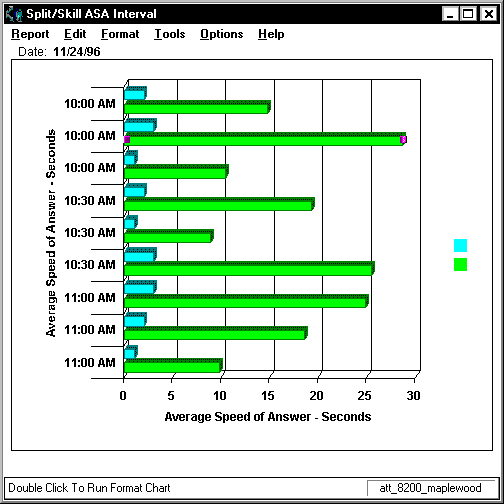 Dans le premier exemple, vous pouvez constater que le rapport présente une ligne de données pour la plage horaire commençant à 10 heures, une ligne d'informations sur chaque division/compétence pour la plage horaire commençant à 10 heures 30 et une ligne de données pour la plage horaire commençant à 11 heures. Dans le second exemple, il y a une ligne de données pour chaque division/compétence et pour chaque intervalle.
 - Sélectionnez Terminé.