

CENTRE DE DOCUMENTATION AVAYA
Trouvez des réponses à vos questions techniques et apprenez à utiliser nos produits
Concepteur de rapports d’Avaya CMS Supervisor
Onglet Format
L'onglet Format vous permet de modifier le format de chaque colonne du tableau. Les attributs de base de données qui constituent les colonnes du tableau sont répertoriés dans la colonne Attribut de la section Tableau. Pour chaque Attribut, vous pouvez affecter différentes caractéristiques de mise en forme.
Exemple
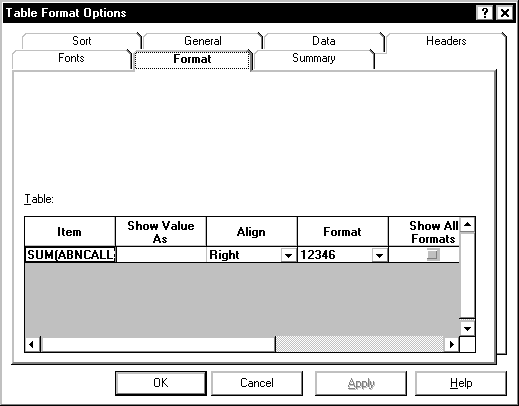
Options de l'onglet Format
Vous pouvez préciser les paramètres suivants.
|
Nom
|
Description
|
|---|---|
|
Attribut
|
Affiche l’attribut de base de données, et le tableau dont proviennent les données, correspondant à cette colonne du tableau.
|
|
Afficher valeur comme
|
Utilisez la liste déroulante pour sélectionner le format dans lequel vous souhaitez afficher les valeurs. Le formatage Afficher valeur comme s'applique uniquement aux types de données susceptibles d’être définis dans le dictionnaire.
|
|
Aligner
|
Permet de sélectionner l’alignement d’un champ ou d’une colonne de tableau. Les options d’alignement disponibles sont Gauche, Droite et Centre.
|
|
Format
|
Les options de format disponibles dépendent du type d’attribut que vous souhaitez modifier. Par exemple, un champ affichant l’heure proposera un grand nombre de formats d’affichage de l’heure. Un champ numérique proposera un grand nombre de formats numériques.
|
|
Afficher tous les formats
|
Vous pouvez cocher la case Afficher tous les formats pour afficher les formats disponibles pour l’ensemble des types de champ. Cette case à cocher est uniquement active lorsque vous utilisez la fenêtre Modifier le tableau à ce moment-là. La prochaine fois que vous accéderez à cette fenêtre, cette case ne sera pas active.
|
|
Zéros = espaces
|
Cochez cette case pour afficher les cellules du tableau qui contiennent des espaces à la place des zéros. Dans le cas contraire, les zéros apparaîtront dans les cellules concernées.
|
|
Fusionner avec le suivant
|
Pour fusionner cette colonne avec celle située immédiatement à sa droite dans le tableau, cliquez sur cette case à cocher.
|