

AVAYA-DOKUMENTATIONSCENTER
Finden Sie Antworten auf Ihre technischen Fragen und erfahren Sie, wie Sie unsere Produkte anwenden können.
Verwalten von Avaya IP Office mit Web Manager
Google-Administratorzugriff auf den externen Speicher
Nachdem einige Aufzeichnungen in den externen Speicher kopiert wurden (siehe Archivierung von Aufzeichnungen in externem Speicher), können Sie auf die Archivdatei zugreifen. Nach Erhalt der Datei-URL können Sie die Datei in einem Browserfenster öffnen.
Sie können die Datei-URL auch für andere Benutzer freigeben, wenn Sie in den Einstellungen die entsprechenden Berechtigungen für den Zugriff auf Ordnerinhalte festgelegt haben.
- Melden Sie sich über das Benutzerkonto, das zur Erstellung des Storage-Buckets verwendet wurde, bei der Google Cloud-Plattform an.
- Wählen Sie ggf. das Projekt aus, in dessen Rahmen der Storage erstellt wurde.
- Navigieren Sie im Dashboard zu Ressourcen und klicken Sie auf Storage.
- Klicken Sie in der Objektliste auf den Bucket-Namen.
- Klicken Sie auf den Namen des Ordners, in dem die archivierten Aufzeichnungen gespeichert werden.
- Suchen Sie die Datei VRLArchiveRecordings.html. Um die Dateisuche zu beschleunigen, geben Sie im Filterfeld VRL ein, um nur übereinstimmende Dateinamen anzuzeigen.
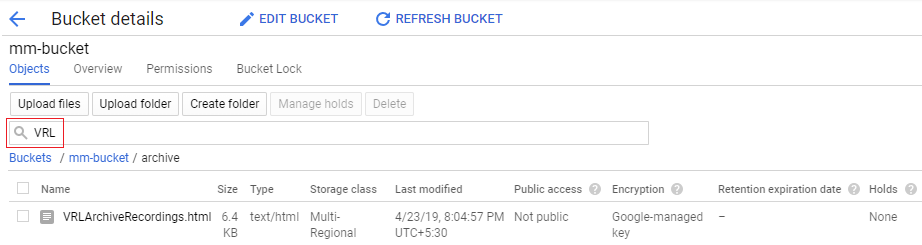
- Klicken Sie auf den Dateinamen, um die zugehörigen Details anzuzeigen.
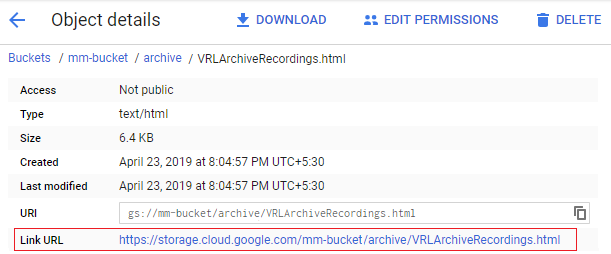
- Die Link-URL ist der Wert, der für den Zugriff über den Browser auf die Liste mit den Aufzeichnungen im Archiv benötigt wird.
-
So öffnen Sie die Seite im Browser: Klicken Sie mit der rechten Maustaste auf den Wert und wählen Sie Link in einem neuen Fenster öffnen. Die Seite mit der Aufzeichnungsliste wird angezeigt (siehe Seite „Archivliste“). Falls erforderlich, setzen Sie ein Lesezeichen für den zukünftigen Zugriff.
-
So kopieren Sie den Wert, um ihn für andere Benutzer freizugeben: Klicken Sie mit der rechten Maustaste auf den Wert und wählen Sie Linkadresse kopieren. Fügen Sie den Link in die E-Mail oder das Dokument ein, die bzw. das für die anderen Benutzer vorbereitet wird. Beachten Sie, dass Sie die entsprechenden Berechtigungen erteilen müssen, damit andere Benutzer auf die Dateien zugreifen können. Siehe Zugriff auf den externen Speicher durch andere Benutzer.
-