

CENTRO DELLA DOCUMENTAZIONE DI AVAYA
Trova le risposte alle tue domande tecniche e impara a utilizzare i nostri prodotti
Amministrazione di IP Office Voicemail Pro
Esempio di creazione del flusso di chiamata per l'abbinamento cellulari
Questo esempio spiega come creare un modulo Voicemail Proche un utente possa utilizzare per attivare o disattivare la funzione Abbinamento cellulari nonché di impostare il numero di cellulare. Nell'esempio la funzione è stata impostata sull'interno 203.
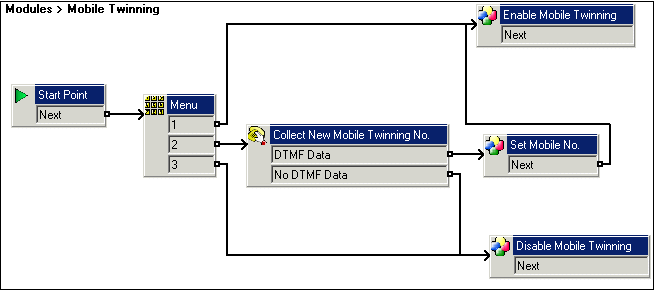
- Creare un nuovo modulo denominato
Mobile Twinning. - Aggiungere un'azione menu contenente le opzioni 1, 2 e 3. Aggiungere un prompt che descriva le opzioni disponibili ai chiamanti.
- Aggiungere l'opzione per l'attivazione della funzione Abbinamento cellulari.
ADDITIONAL INFORMATION:
-
Fare clic sull'icona
 Azioni di base e selezionare
  Generico.
-
Modificare il nome del token in
Enable Mobile Twinning. -
Fare clic sulla scheda Specifico.
-
Inserire il comando
CFG:Set 203 twinning_type Mobile. -
Fare clic su OK.
-
- Per aggiungere l'opzione per la disattivazione della funzione Abbinamento cellulari:
ADDITIONAL INFORMATION:
-
Fare clic sull'icona Azioni di base e selezionare Generico.
-
Modificare il nome del token in
Disable Mobile Twinning. -
Fare clic sulla scheda Specifico.
-
Inserire il comando
CFG:Set 203 twinning_type Internal. -
Fare clic su OK.
-
- Per aggiungere l'opzione per l'inserimento del numero di cellulare:
ADDITIONAL INFORMATION:
-
Fare clic sull'icona
 Azioni di telefonia e selezionare
  Raccolta alfanumerica.
-
Modificare il nome del token in
Collect New Mobile Twinning No. -
Registrare un prompt di inserimento che richieda all'utente di inserire il numero di cellulare per l'abbinamento.
-
Fare clic su OK.
-
- Per aggiungere un'azione per impostare il numero di cellulare:
ADDITIONAL INFORMATION:
-
Fare clic sull'icona Azioni di base e selezionare Generico.
-
Modificare il nome del token in
Set Mobile No. -
Fare clic sulla scheda Specifico.
-
Inserire il comando
CFG:Set 203 mobile_twinning_number_$KEY. -
Fare clic su OK.
-
- Collegare le azioni e confermare le modifiche per renderle effettive.