

CENTRAL DE DOCUMENTOS DA AVAYA
Encontre respostas para suas dúvidas técnicas e aprenda a usar nossos produtos
Usando o IP Office System Status
Detalhes da chamada
Você pode acessar a tela Detalhes da chamada pelo método a seguir:
-
Selecione uma chamada atual na tela Chamadas ativas.
-
Clique em Ramais e clique no ramal relevante.
-
Clique em Sistema e então em Unidade de controle, e clique duas vezes em uma linha.
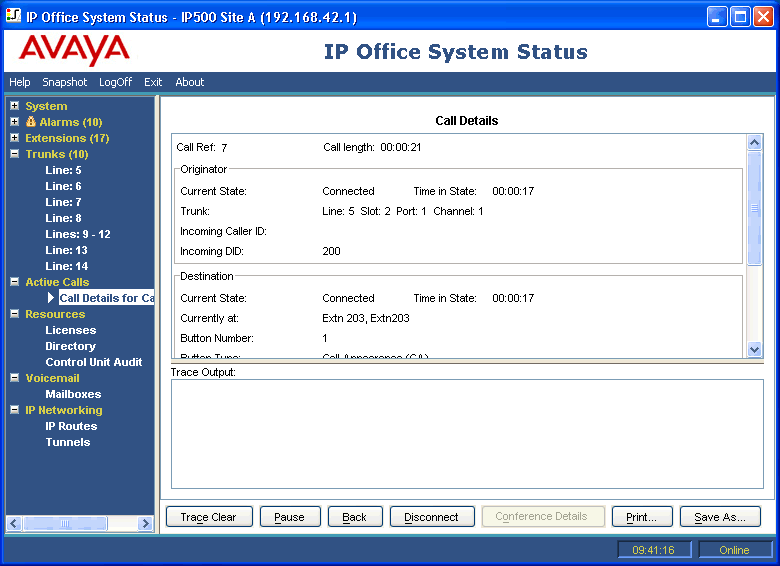
Informações exibidas
|
Informação
|
Descrição
|
|---|---|
|
Ref da chamada
|
Referência de chamada atribuída pelo sistema e associada à linha em uso.
|
|
Duração da chamada
|
Duração total da chamada. Para mais detalhes, consulte as seguintes seções:
|
|
Resultado de rastreamento
|
A seção inferior da tela contém informações de rastreamento e uma barra de rolagem, permitindo a exibição do rastreamento. O rastreamento permite que você exiba detalhes de chamadas específicas e é útil para resolver problemas. Para mais informações, consulte Rastrear.
|
Observações
-
Os nomes mostrados para destinos de correio de voz são aqueles fornecidos pelo sistema ao correio de voz durante a conexão. As informações não são atualizadas conforme as alterações subsequentes, como, por exemplo, efetuar login em outra caixa de correio.
-
Uma chamada que está alertando/em fila e ouvindo a um anúncio indicará informações sobre ambas.
Botões
Os botões a seguir podem aparecer nesta tela:
|
Botão
|
Descrição
|
|---|---|
|
Limpar rastreamento
|
Limpa o rastreamento e continua a rastrear.
|
|
Pausar
|
Interrompe a atualização da tela. O rótulo e a função do botão mudam para Retomar quando a tela é pausada.
|
|
Retomar
|
Continua a atualização da tela em tempo real. Quando acionado, o rótulo e a função do botão mudam para Pausar.
|
|
Voltar
|
Retorna para a tela anterior.
|
|
Desconectado
|
Apaga a chamada atual. A tecla não pode ser usada para interromper o alerta de chamadas em linhas Loop Start, T1 Loop Start e T1 Ground Start.
|
|
Detalhes da conferência
|
Disponível para chamadas em conferência. Exibe os detalhes da conferência.
|
|
Imprimir...
|
Imprime todas as informações na tela atual (incluindo todas as informações que aparecem ao descer a página).
|
|
Salvar como...
|
Salva todas as informações da tela como um arquivo de texto (TXT ou CSV). As telas de rastreamento podem ser salvas apenas como arquivos de texto CSV.
|