

AVAYA ドキュメントセンター
技術的な疑問を解決するための情報や、当社製品の使用方法をご案内します
Avaya Experience Platform 用 Avaya Workspaces の使用方法(オンプレミス + Connect)
ヘッドセットの通話制御の問題
状況 |
解決策 |
|---|---|
Plantronics ヘッドセットをコンピュータに接続すると、Avaya Workspaces の[デバイス設定]ページに次のエラーが表示されます。 Plantronics Hub に接続できませんでした。拡張機能を利用できません。 |
|
Jabra ヘッドセットをコンピュータに接続すると、Avaya Workspaces の[デバイス設定]ページに次のエラーが表示されます。 Jabra Chromehost がインストールされていません。拡張機能を利用できません。 |
Device Connector for Windows をダウンロードし、Jabra Chrome Host をインストールします。 |
Jabra ヘッドセットをコンピュータに接続すると、Avaya Workspaces の[デバイス設定]ページに次のエラーが表示されます。 Jabra Chrome 拡張機能がインストールされていません。拡張機能を利用できません。 |
Jabra Device Connector (Browser Extension) を Google Chrome ブラウザに追加していることを確認します。 |
Jabra ヘッドセットをコンピュータに接続すると、Avaya Workspaces の[デバイス設定]ページに次のエラーが表示されます。 Jabra デバイスに接続できませんでした。拡張機能を利用できません。 |
|
ヘッドセットベースの着信音をオンまたはオフにします。
注
この機能は、Plantronics Savi 82xx シリーズなどのヘッドセットベースを含むヘッドセットでのみ使用できます。 |
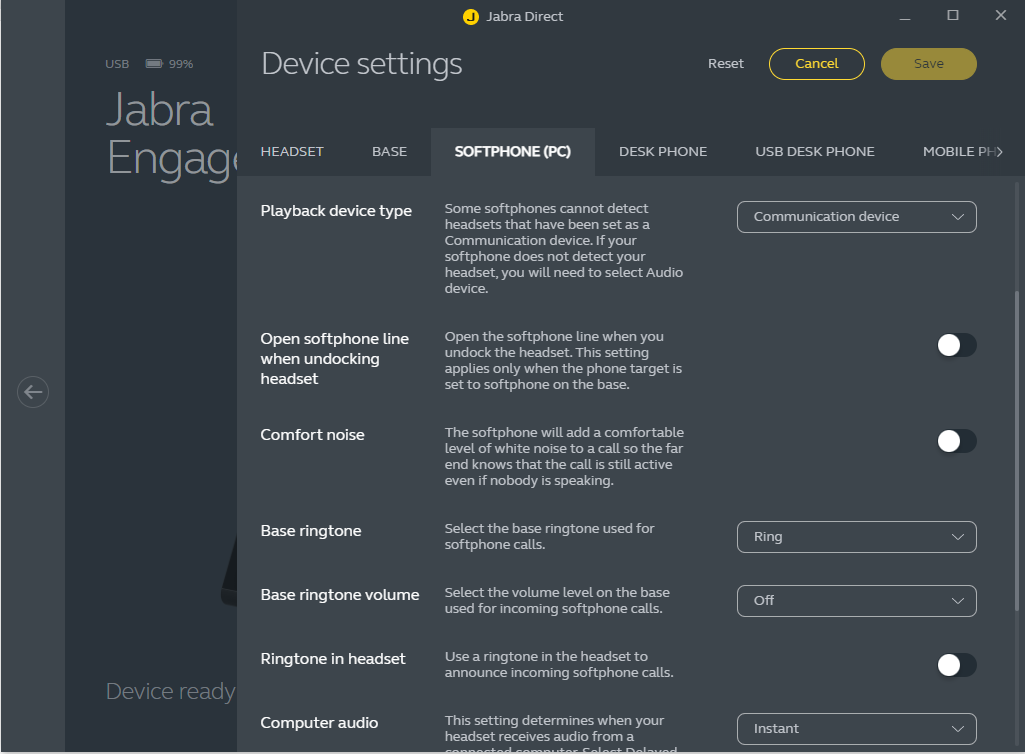
Plantronics Savi 82xx シリーズヘッドセットでは、ヘッドセットベースの着信音ボタンを使用して着信音をオンまたはオフにできます。 Jabra ヘッドセットでは、Jabra Direct for Windows をダウンロードしてインストールします。Jabra Direct のベースの着信音と着信音量オプションを使用して、ヘッドセットベースの着信音を制御できます。 |