

AVAYA 文档中心
为您的技术问题找到答案及学习如何使用我们的产品
通过 Web Manager 管理 Avaya IP Office
Google 管理员对外部存储器的访问
将某些录音复制到外部存储器后(请参阅将录音存档至外部存储器),您可以访问存档文件。获得文件的 URL 之后,您可以在浏览器窗口中打开文件。
在您为其他用户设置访问文件夹内容的权限之后,您还可以与他们共享文件 URL。
- 使用用于创建存储桶的用户帐户登录 Google Cloud Platform。
- 如有必要,选择创建存储的项目。
- 在仪表板上,找到资源,然后单击存储。
- 在对象列表中,单击存储桶名称。
- 单击用于存储存档录音的文件夹的名称。
- 找到 VRLArchiveRecordings.html 文件。为了加快查找文件的速度,请在筛选器框中输入 VRL,以仅显示匹配的文件名。
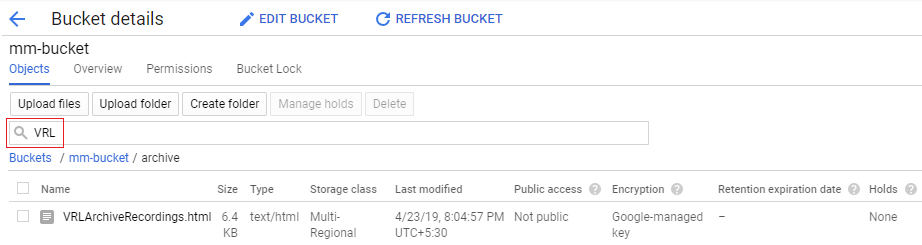
- 单击文件名以显示文件详细信息。
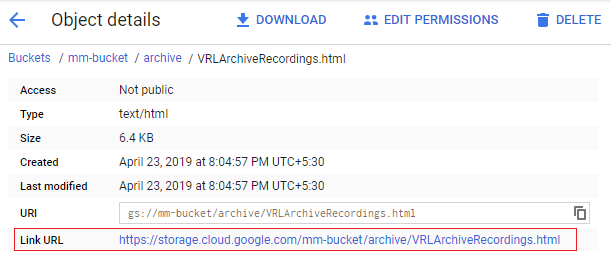
- 链接 URL是浏览器访问存档中的录音列表所需的值。
-
要在浏览器中打开页面:右键单击该值,然后选择在新窗口中打开链接。将显示录音列表页面,请参阅存档列表页面。如果需要,请将地址添加为书签以供将来访问。
-
要复制该值以便与其他用户共享:右键单击该值,然后选择复制链接地址。将链接粘贴到准备发送至其他用户的电子邮件或文档中。请注意,您需要为其他用户创建访问文件的权限。请参阅允许其他用户访问外部存储。
-