CENTRAL DE DOCUMENTOS DA AVAYA
Encontre respostas para suas dúvidas técnicas e aprenda a usar nossos produtos
Usando o Avaya Workspaces para Avaya Oceana®
Adicionando uma nova exibição
Siga este procedimento para adicionar uma nova exibição que você pode usar ao criar um painel. Ao adicionar uma nova exibição, você precisa selecionar as medidas de origem que deseja usar na exibição.
Por padrão, todas as novas exibições são privadas e visíveis apenas para o usuário que as criou. Caso um administrador crie a nova exibição, ela é pública. Um administrador pode criar 60 exibições públicas em tempo real e um supervisor pode criar 60 exibições privadas em tempo real. No entanto, a abertura de muitas guias ao mesmo tempo afeta a visualização de algumas exibições em tempo real. Por exemplo, você não pode visualizar 50 exibições de tabela ao mesmo tempo.
Nota:
Esse procedimento não descreve em detalhes cada produtor e medida disponível para uso. Para informações detalhadas sobre produtores e medidas do Avaya Analytics™, consulte Dicionário de dados do Avaya Analytics™.
Pré-requisitos
-
Adicione medidas calculadas, caso deseje usar medidas calculadas em sua nova exibição.
-
Adicione classes de limites, caso deseje usar classes de limites em sua nova exibição.
- Faça logon no painel de geração de relatórios do supervisor.
- Clique no ícone Gerenciador de exibição de relatórios.
- Clique em Adicionar nova exibição.
- No campo Nome, digite um nome para a nova exibição.
- No campo Descrição, forneça a descrição para a nova exibição.
- Na lista Tipo de gráfico, selecione o tipo de exibição que deseja usar. Você pode selecionar Gráfico de pizza, Gráfico de barras, Gráfico de colunas, Tabela ou Quadro de avisos.
- Na lista Fluxos, selecione o modo de exibição. Você pode selecionar Início da sessão diária ou Registros de detalhes do contato.
- Na lista Produtor, selecione um Produtor fornecido pelo Avaya Analytics™.
STEP RESULT:Dependendo do produtor selecionado, os campos subsequentes que você precisa selecionar podem variar. Por exemplo, caso selecione um produtor relacionado a agentes, é possível selecionar agentes a partir da lista ID do agente.
- Preencha qualquer outro campo conforme necessário para o produtor selecionado.
- Clique na guia Medidas.
ADDITIONAL INFORMATION:Importante:É possível adicionar no máximo 100 medidas a uma exibição.
- Selecione Instância única ou Instâncias múltiplas conforme exigido para sua nova exibição.
ADDITIONAL INFORMATION:Essa etapa não se aplica a exibições de Quadro de avisos. As exibições de Quadro de avisos são compatíveis com apenas uma medida.
- Na lista Controle de gráfico, selecione Padrão, Agrupamento ou Agregação. A opção Agrupamento não se aplica a Gráficos de pizza. Veja os exemplos abaixo para mais informações sobre as opções de controle de gráfico.
- Na lista Limites, selecione a classe de limites que deseja aplicar à exibição.
ADDITIONAL INFORMATION:Você só pode aplicar limites às exibições Tabela e Quadro de avisos.
- Na lista Medidas ou Medidas calculadas, marque as caixas de seleção para as medidas que deseja adicionar à nova exibição. Também é possível usar o campo Pesquisa para pesquisar novas medidas.
ADDITIONAL INFORMATION:Os dados no painel Medidas são atualizados em tempo real caso existam dados disponíveis para as medidas usadas. Você pode formatar as medidas selecionadas clicando na lista suspensa nas medidas conforme elas são exibidas no painel medidas. Por exemplo, formate como a data é exibida para uma medida. Também é possível alterar a ordem das medidas em uma exibição, basta arrastar e soltar as medidas usando o botão de reticências (…).
- No painel Medidas, clique no ícone
 para aplicar a filtragem nas exibições da tabela.
ADDITIONAL INFORMATION:
para aplicar a filtragem nas exibições da tabela.
ADDITIONAL INFORMATION:-
Para valores numéricos, digite o número para filtrar no campo de filtro.
-
Para medidas de cadeia de caracteres, digite a cadeia de caracteres que deseja filtrar no campo de filtro e pressione Enter. É possível adicionar vários filtros de cadeia de caracteres. Clique no ícone
 para aplicar os filtros.
-
Para medidas de estado ou canal, selecione os valores para filtrar no campo de filtro. Por exemplo, selecione Bate-papo para filtrar com base em contatos de bate-papo.
Ao aplicar um filtro a uma medida, o ícone aparece ao lado do nome da medida. Ao salvar uma exibição, os filtros persistem e são visíveis em qualquer local no qual a exibição seja usada.
Nota:Os filtros só persistem quando você aplica o filtro durante a edição e/ou criação da exibição. -
- No painel Medidas, clique no botão Exibir resumo.
STEP RESULT:O painel Medidas calculadas exibe a linha de resumo com os valores numéricos baseados na contagem de valores numéricos e a medida de percentual calculada. Isso só é aplicável para a exibição Tabela.
- Clique no botão Ocultar resumo para ocultar a linha de resumo.
- Clique em Salvar alterações.
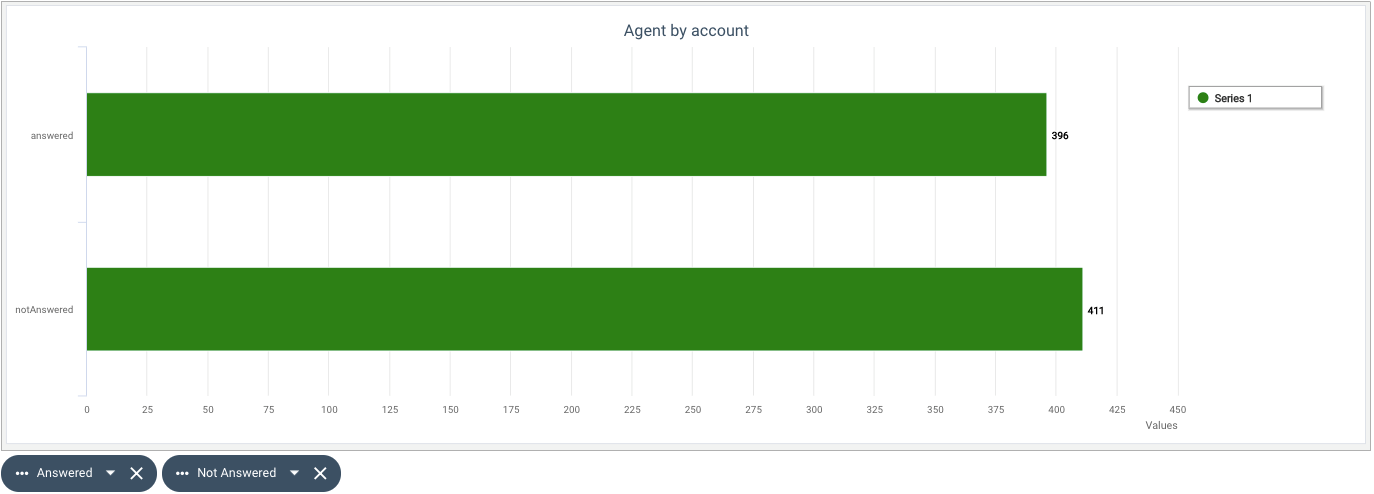
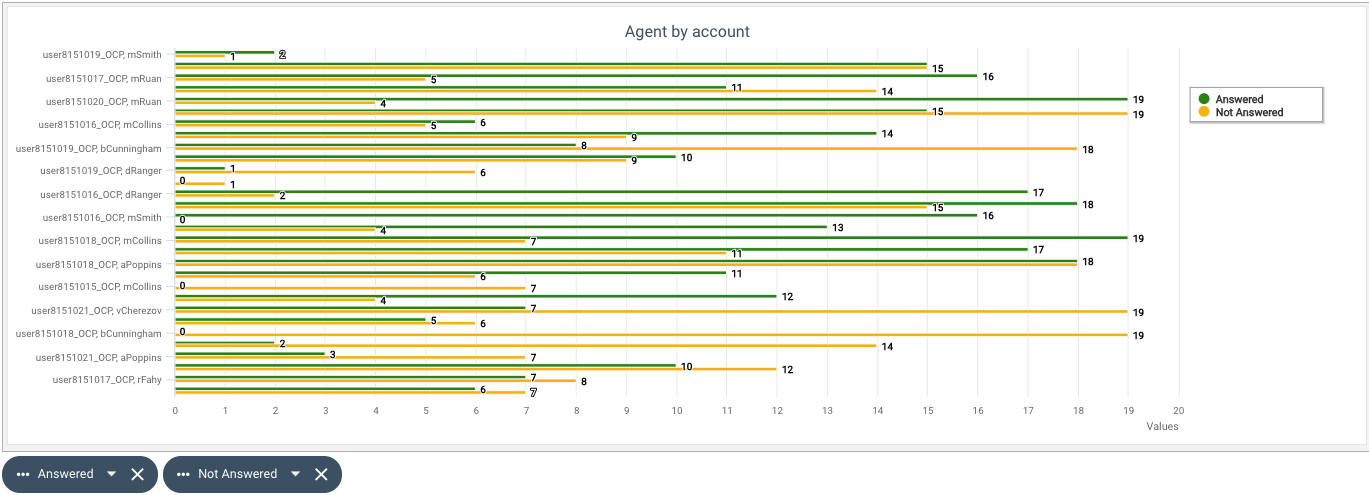
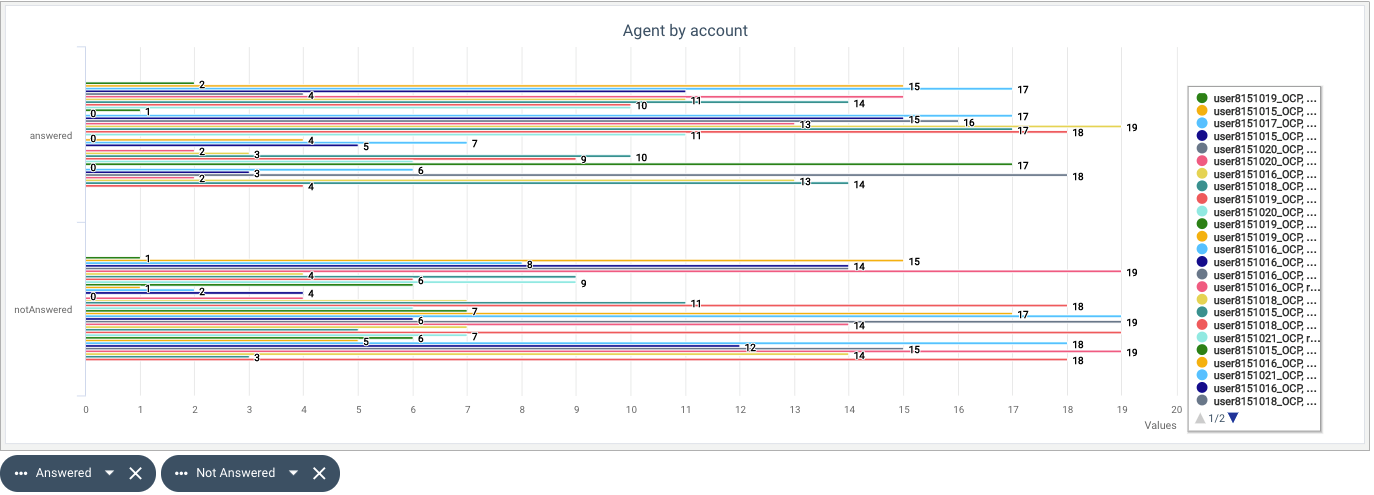
Para cada um desses exemplos, a exibição de Gráfico de barras está usando as medidas Atendidas e Não atendidas para o produtor Agente por conta. Cada imagem exibe exemplos nos quais o tipo de controle de gráfico é diferente.
Exemplo de exibição de gráfico de barras usando o controle de gráfico Padrão:
Exemplo de exibição de gráfico de barras usando o controle de gráfico Agrupamento:
Exemplo de exibição de gráfico de barras usando o controle de gráfico Agregação: