

CENTRO DE DOCUMENTACIÓN DE AVAYA
Encuentre respuestas a sus preguntas técnicas y aprenda a utilizar nuestros productos
Administrar IP Office Voicemail Pro
acción correo electrónico
Esta acción envía una grabación a una dirección específica de correo electrónico.
- Haga clic en el icono
 Acciones varias.
- Haga clic en el flujo de llamada donde desea que se coloque la acción.
- Conecte la nueva acción al resultado correspondiente de una acción anterior.
- Seleccione
 Correo electrónico.
- Haga doble clic en la acción para mostrar sus fichas de configuración.
- Las fichas General, Avisos de entrada, Reporting y Resultados son fichas estándares disponibles para todas las acciones. Vea Las fichas Acción de inicio y Configuración de acción.
- Seleccione la ficha Específico. Establezca las opciones según sea necesario.
ADDITIONAL INFORMATION:
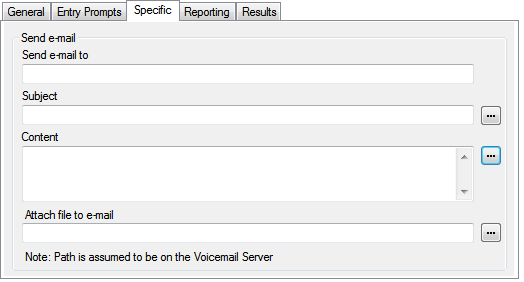 ConfiguraciónDescripciónEnviar correo electrónico aIngrese la dirección de correo electrónico del destinatario.AsuntoLa línea de asunto para el correo electrónico.ContenidoEl texto que se colocará en el correo electrónico.Adjuntar archivo a correo electrónicoSeleccione el archivo grabado que se adjuntará al correo electrónico.
-
Si solo introduce $ entonces la acción utilizará la grabación recolectada por una acción anterior a Dejar correo o la acción Pregunta con voz.
-
- Haga clic en Aceptar.
- Conecte los resultados de la acción con las siguientes acciones según sea necesario.
Result
Esta acción tiene el siguiente resultado, que puede conectarse a una acción futura:
-
Siguiente: Enrutar la llamada con una acción siguiente en el flujo de llamada. Se puede seguir esta conexión incluso luego de que el llamante haya colgado si se seleccionó la opción de acción Comenzar Completar secuencia.