CENTRO DE DOCUMENTACIÓN DE AVAYA
Encuentre respuestas a sus preguntas técnicas y aprenda a utilizar nuestros productos
Administrar IP Office Voicemail Pro
Configuración del servidor Exchange
En el servidor Exchange, se crea un grupo de acceso. A continuación, los usuarios de correo electrónico que requieran la integración de Exchange se pueden agregar a ese grupo y sus direcciones de correo electrónico se pueden establecer según la configuración de usuario que tengan en IP Office. También se crea una cuenta de servicio para el servidor de correo de voz de IP Office.
Note:
En una configuración de Exchange de dominio múltiple (donde Exchange y AD son parte de un subdominio) o Exchange con un dominio aceptado predeterminado diferente (el nombre de dominio de correo electrónico de Exchange es diferente del dominio de AD), se requiere configuración adicional.
- Crear un grupo de acceso para Voicemail Pro:
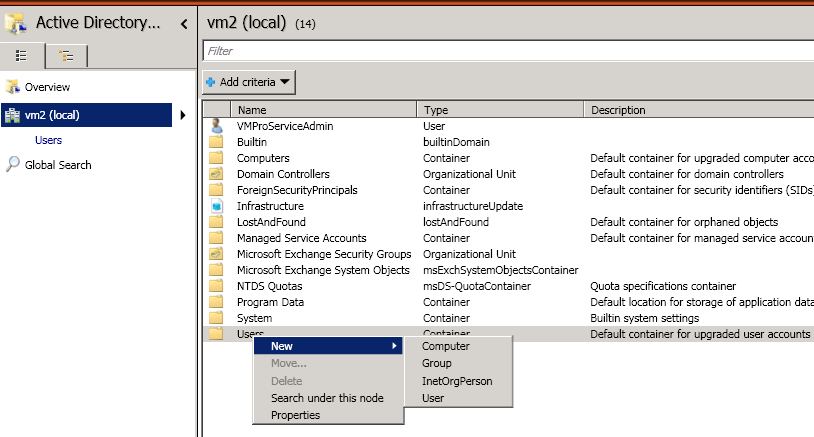
- Abra el Centro de administración de Active Directory. En la consola, seleccione el dominio. Haga clic con el botón secundario en Usuarios, seleccione Nuevo y luego Grupo.
ADDITIONAL INFORMATION:
- En el caso de nuestro ejemplo, utilizamos el Nombre de grupo como vmpro. Configure el Alcance del grupo en Universal y el Tipo de grupo en Distribución. Haga clic en Aceptar.
ADDITIONAL INFORMATION: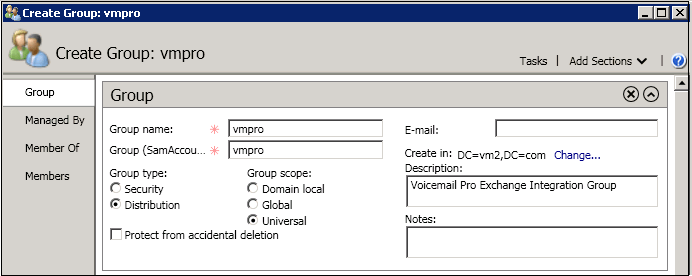
- Abra el Centro de administración de Active Directory. En la consola, seleccione el dominio. Haga clic con el botón secundario en Usuarios, seleccione Nuevo y luego Grupo.
- Cree una cuenta de servicio de Exchange:
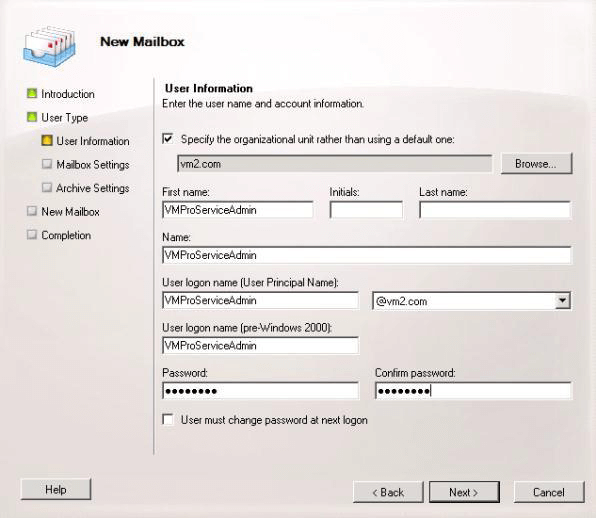
ADDITIONAL INFORMATION:En la consola de administración de Exchange, cree una Cuenta de servicio. En el caso de nuestro ejemplo, creamos una llamada VMProServiceAdmin. Esta cuenta es la identidad del usuario que el servidor de correo de voz necesita usar para enviar los mensajes de los usuarios al servidor Exchange.
- Asigne derechos de suplantación de la aplicación al grupo:
ADDITIONAL INFORMATION:Abra Shell de administración de Exchange y ejecute los siguientes comandos. En estos comandos y el comando que se indica a continuación, cuando corresponda, reemplace el nombre de dominio, nombre de grupo y nombre de servicio de Exchange en los comandos utilizados en los pasos anteriores.
- Cree un alcance de administración llamado vmpro-scope con un filtro en el grupo creado anteriormente utilizando el siguiente comando:[PS] C:\Windows\system32>New-ManagementScope -Name:vmproscope -RecipientRestrictionFilter {MemberofGroup -eq "CN=vmpro, CN=Users,DC=vm2,DC=com"}
- Asigne permisos de suplantación al usuario VMProServiceAdmin mediante el siguiente comando:[PS] C:\Windows\system32>New-ManagementRoleAssignment -Name:VMProImpersonationRole -Role:ApplicationImpersonation -User:VMProServiceAdmin@vm2.com -CustomRecipientWriteScope:vmpro-scope
- Configuración de los Servicios web de Exchange:
ADDITIONAL INFORMATION:Configure el URI externo de los Servicios web de Exchange con los siguientes comandos:
- Utilice el siguiente comando para obtener la identidad del servidor Exchange: [PS] C:\Windows\system32>Get-WebServicesVirtualDirectory | fl Identity Identity : WIN-UM2UN5GIKMG\EWS (Sitio web predeterminado)
- Utilice el siguiente comando para configurar la URL externa para la identidad: [PS] C:\Windows\system32>Set-WebServicesVirtualDirectory -Identity "WIN-UM2UN5GIKMG\EWS (Default Web Site)" -ExternalUrl https://win-um2un5gikmg.vm2.com/EWS/Exchange.asmx
- Las propiedades finales del directorio virtual deben mostrar la URL correcta. Compruébelo con el siguiente comando: Get-WebServicesVirtualDirectory | fl
- Configuración del servicio de Detección automática:
- Utilice el siguiente comando para configurar la URL para el servicio de detección automática de EWS. [PS] C:\Windows\system32>Set-ClientAccessServer -Identity "WIN-UM2UN5GIKMG" -AutoDiscoverServiceInternalUri https://win-um2un5gikmg.vm2.com/autodiscover/autodiscover.svc
- Las propiedades finales del directorio virtual deben mostrar la URL correcta. Realice una prueba con el siguiente comando: Get-ClientAccessServer | fl AutoDiscoverServiceInternalUri
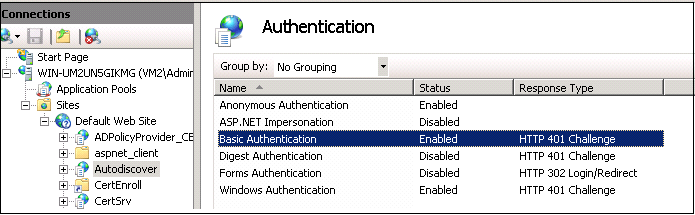
- Configure las opciones de IIS para EWS y Detección automática:
ADDITIONAL INFORMATION:Utilice la consola de administración de IIS.
- Expanda la configuración del sitio web predeterminado y seleccione EWS. Habilite la Autenticación básica.
- Seleccione Detección automática. Habilite la Autenticación básica.
ADDITIONAL INFORMATION:
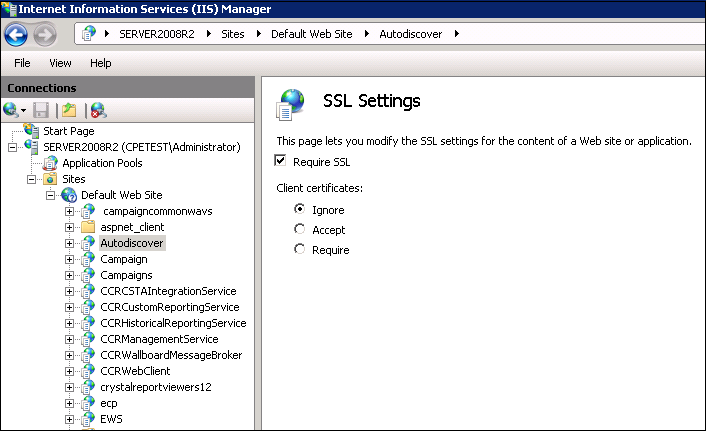
- Compruebe que SSL esté habilitado en EWS y Detección automática.
ADDITIONAL INFORMATION: