

AVAYA-DOKUMENTATIONSCENTER
Finden Sie Antworten auf Ihre technischen Fragen und erfahren Sie, wie Sie unsere Produkte anwenden können.
Verwalten von IP Office Voicemail Pro
Aktion Persönliches Optionsmenü
Über diese Aktion kann ein Anrufer verschiedene Benutzer- oder Gruppeneinstellungen ändern. Aufgrund ihrer speziellen Eigenschaft sollte diese Aktion immer durch einen PIN Codesatz für die Registerkarte Allgemein geschützt werden.
Ein Beispiel für die Verwendung dieser Aktion in einem Anrufverlauf finden Sie unter Verwenden der Aktion „Persönliches Optionsmenü“.
Alle mit dieser Methode vorgenommenen Änderungen an der Benutzer- oder Gruppenkonfiguration werden in den Protokolldateien der Voicemail-Dienste aufgezeichnet. Außerdem werden in dieser Datei Zeit, Datum und Details der Änderung sowie die CLI des Anrufers aufgezeichnet, der die Änderung vorgenommen hat.
- Klicken Sie auf das Symbol
 Konfigurations Aktionen.
- Klicken Sie im Anrufablauf dort, wo Sie die Aktion positionieren möchten.
- Schaffen Sie eine Verbindung zwischen der neuen Aktion mit dem erforderlichen Ergebnis einer vorherigen Aktion.
- Wählen Sie
 Persönliches Optionsmenü aus.
- Doppelklicken Sie auf die Aktion, um ihre Registerkarten für Einstellungen anzuzeigen.
- Die Registerkarten Allgemein, Ansagen zum Eintrag, Protokollierung und Ergebnisse sind Standard-Registerkarten, die für alle Aktionen verfügbar sind. Siehe Die Registerkarten Startaktion und Aktionseinstellungen.
- Wählen Sie die Registerkarte Spezifisch. Stellen Sie die erforderlichen Optionen ein.
ZUSÄTZLICHE INFORMATIONEN:
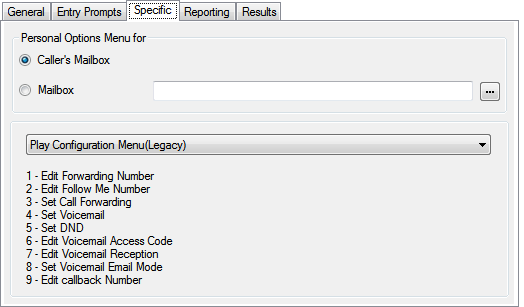 EinstellungBeschreibungPostfach des AnrufersFalls ausgewählt wird das Postfach verwendet, das mit dem Startpunkt des Anrufs übereinstimmt.PostfachWählen Sie den Namen des Zielpostfachs aus oder geben Sie den Namen ein. Wenn ? eingegeben wird, fordert Voicemail die Anrufer auf, die erforderliche Postfachnummer einzugeben.
-
Wenn Sie auf die Durchsuchen-Schaltfläche ... klicken, können Sie das Zielpostfach aus einer Drop-down-Liste auswählen, und zwar entweder Anfangspunkt oder -modul, Systemdefinierte Variablen oder Postfach. Die Optionen sind von der Aktion und dem Feld abhängig.
MenümodusIn dem Dropdown-Feld kann der Modus für das Menü ausgewählt werden.-
Bei Systemen, die im IP Office-Modus ausgeführt werden, wird nur Konfigurationsmenü abspielen (Legacy) unterstützt.
-
Für Systeme, die im Intuity-Modus ausgeführt werden, kann entweder Konfigurationsmenü abspielen (Legacy) oder Persönliches Optionsmenü ausgewählt werden.
Konfigurationsmenü abspielen (Legacy)Die verfügbaren Optionen beim Aufruf dieser Aktion durch einen Anrufer werden nachstehend aufgeführt: Die mit einem * markierten Optionen können auch mit den Aktionsbefehlen Allgemein eingestellt werden.BenutzerSammelanschluss1. Weiterleitungsnummer* bearbeiten.1. Voicemail ein-/ausstellen*.2. Umleitungsnummer* bearbeiten.2. Voicemail-Code bearbeiten.3. Rufweiterleitung einstellen*.3. Modus Voicemail als E-Mail aktivieren*.4. Voicemail ein-/ausstellen*.4. Betriebsmodus wählen*.5. Nicht stören aktivieren*.–6. Voicemail-Code bearbeiten*.–7. Voicemail-Empfang bearbeiten*.–8. Modus Voicemail als E-Mail aktivieren*.–9. Voicemail-Rückrufnummer bearbeiten*.–Persönliches OptionsmenüDie Attribute, die über das persönliche Optionsmenü konfiguriert werden können, werden nur auf Voicemail-Systemen im Intuity-Modus unterstützt.BenutzerWeitere Optionen1. Mailinglisten konfigurieren.1. Voicemail ein-/ausstellen.3. Faxeinstellungen konfigurieren.2. Modus Voicemail als E-Mail aktivieren.4. Zugriffscode für Voicemail bearbeiten.3. DND festlegen.5. Namen aufnehmen4. Rufweiterleitung/Rufumleitung festlegen.6. Vor Aufzeichnung Nachricht an Adresse.5. Voicemail-Menü bearbeiten.7. Optionen für Anrufbeantwortung verwalten.6. Nummer für Rückruf bearbeiten.8. Eingehende Nachrichten sortieren.7. Mobile Twinning bearbeiten.9. Weitere Optionen ... -
- Klicken Sie auf OK.
- Stellen Sie, falls erforderlich, eine Verbindung zwischen den Ergebnissen der Aktion und den nachfolgenden Aktionen her.
Ergebnis
Diese Aktion hat das folgende Ergebnis, das mit einer weiteren Aktion verbunden werden kann:
-
Weiter: Leiten Sie den Anruf zu einer folgenden Aktion innerhalb des Anrufverlaufs weiter. Diese Verbindung kann sogar noch verfolgt werden, nachdem der Anrufer aufgelegt hat, wenn die Start Aktionsoption Sequenz abschließen ausgewählt wurde.