Настройка сервера Exchange

Last Updated : Nov 26, 2021 |

Об этой задаче

На сервере Exchange создается группа доступа. В эту группу можно добавить пользователей электронной почты, которым требуется интеграция Exchange, и настроить их адреса электронной почты в соответствии с конфигурацией пользователей в IP Office. Учетная запись службы также создается для сервера голосовой почты IP Office.

Примечание:

Для установки Exchange с несколькими доменами (Exchange и AD — часть поддомена) или Exchange с измененным обслуживаемым доменом по умолчанию (имя домена электронной почты Exchange отличается от домена AD), требуется дополнительная настройка.

Процедура

  1. Создайте группу доступа для Voicemail Pro:
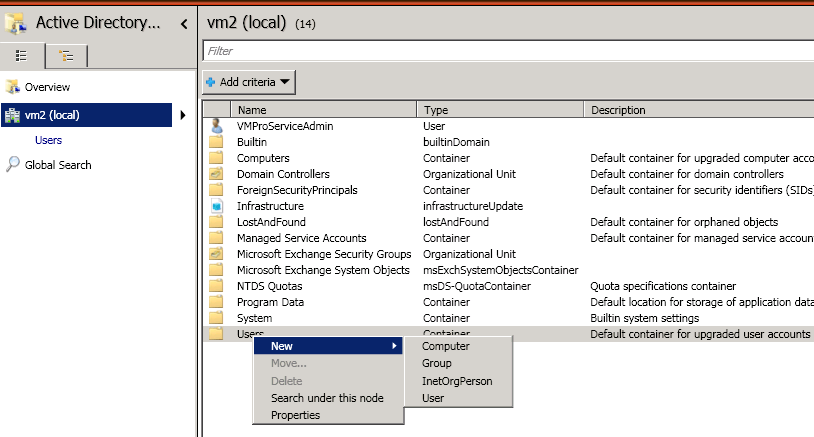
    1. Откройте Центр администрирования Active Directory. В консоли выберите домен. Правой кнопкой мыши щелкните элемент Пользователи и выберите пункты Создать и Группу.
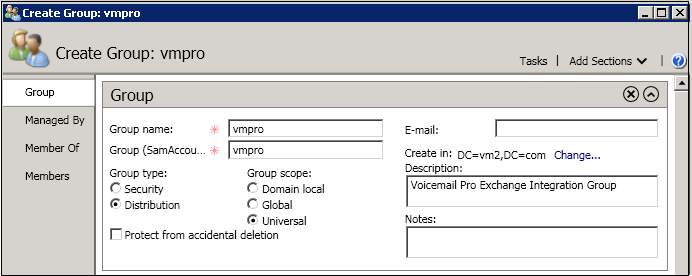
    2. В данном примере для параметра Имя группы задано значение vmpro. Задайте для параметра Область группы значение Универсальная, а для параметра Тип группы — Рассылка. Щелкните ОК.
  2. Создайте учетную запись службы Exchange.

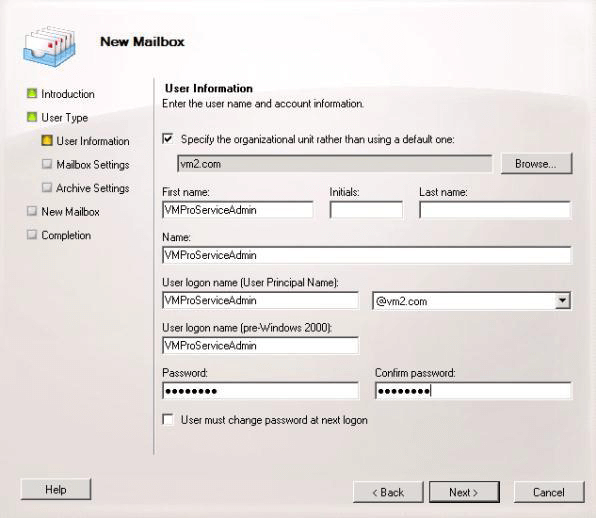
    В консоли управления Exchange создайте учетную запись службы. В данном примере создана учетная запись VMProServiceAdmin. Эта учетная запись станет удостоверением пользователя, которое потребуется серверу голосовой почты для переадресации пользовательских сообщений на сервер Exchange.
  3. Назначьте группе права олицетворения для приложений.

    Откройте командную консоль Exchange и выполните следующие команды. В этих и последующих командах при необходимости замените имя домена, имя группы и имя службы Exchange значениями, которые использовались в предыдущих шагах.

    1. Создайте область управления «vmpro-scope» с фильтром для группы, созданной выше, при помощи следующей команды:[PS] C:\Windows\system32>New-ManagementScope -Name:vmproscope -RecipientRestrictionFilter {MemberofGroup -eq "CN=vmpro, CN=Users,DC=vm2,DC=com"}
    2. Назначьте права олицетворения пользователю VMProServiceAdmin при помощи следующей команды:[PS] C:\Windows\system32>New-ManagementRoleAssignment -Name:VMProImpersonationRole -Role:ApplicationImpersonation -User:VMProServiceAdmin@vm2.com -CustomRecipientWriteScope:vmpro-scope
  4. Настройка веб-службы Exchange:

    Настройте внешний URI для веб-службы Exchange при помощи следующей команды:

    1. Для получения удостоверения сервера Exchange используйте следующую команду: [PS] C:\Windows\system32>Get-WebServicesVirtualDirectory | fl Identity Identity : WIN-UM2UN5GIKMG\EWS (веб-сайт по умолчанию)
    2. Чтобы настроить внешний URL-адрес для удостоверения, используйте следующую команду:[PS] C:\Windows\system32>Set-WebServicesVirtualDirectory -Identity "WIN-UM2UN5GIKMG\EWS (Default Web Site)" -ExternalUrl https://win-um2un5gikmg.vm2.com/EWS/Exchange.asmx
    3. В окончательных свойствах виртуального каталога должен отображаться правильный URL-адрес. Проверьте это при помощи следующей команды: Get-WebServicesVirtualDirectory | fl
  5. Настройка службы автообнаружения:
    1. Задайте URL-адрес для автообнаружения EWS при помощи следующей команды. [PS] C:\Windows\system32>Set-ClientAccessServer -Identity "WIN-UM2UN5GIKMG" -AutoDiscoverServiceInternalUri https://win-um2un5gikmg.vm2.com/autodiscover/autodiscover.svc
    2. В окончательных свойствах виртуального каталога должен отображаться правильный URL-адрес. Проверьте это при помощи следующей команды: Get-ClientAccessServer | fl AutoDiscoverServiceInternalUri
  6. Настройте параметры IIS для EWS и автообнаружения:

    Используйте консоль управления IIS.

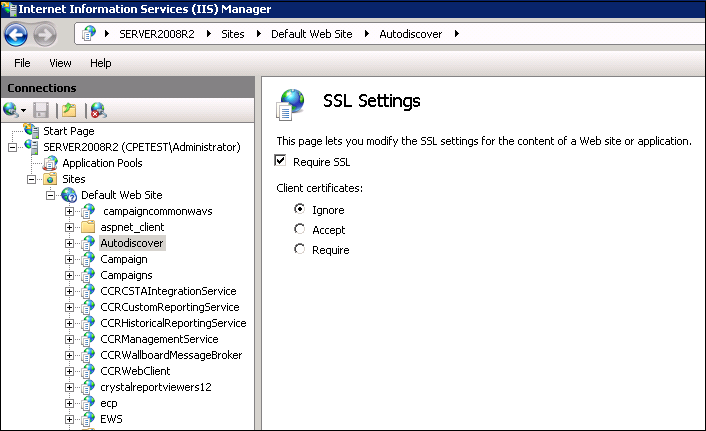
    1. Разверните параметры Веб-сайт по умолчанию и выберите EWS. Включите параметр Обычная проверка подлинности.
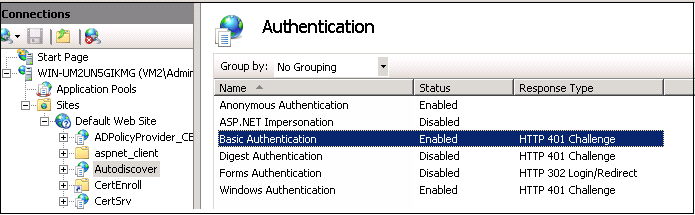
    2. Выберите Автообнаружение. Включите параметр Обычная проверка подлинности.
    3. Убедитесь, что параметр SSL включен для EWS и автообнаружения.