

AVAYA DOCUMENTATION CENTER
Find answers to your technical questions and learn how to use our products
Администрирование Avaya IP Office с помощью Manager
Использование средства просмотра сети
Если щелкнуть Small Community Network, в дереве конфигурации появится средство просмотра сети. Будут отображены все системы в Small Community Network и связи между ними. Также будут указаны системы с прикрепленными серверами Voicemail Pro.
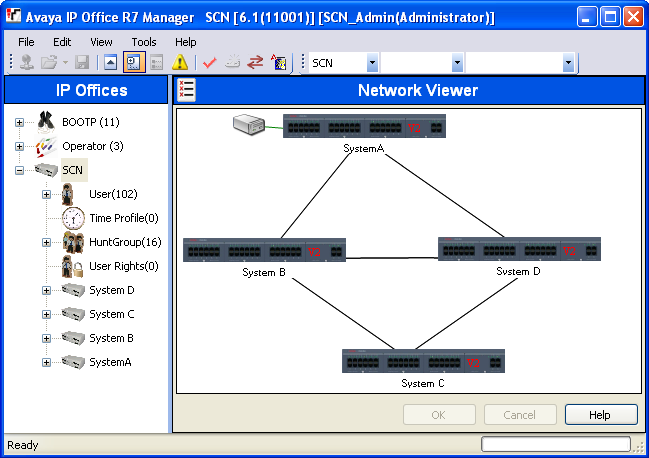
Зеленый Система, которая содержит систему Voicemail Pro.
Черный Линия Small Community Network между двумя системами.
Красный Неверно установленная линия Small Community Network между системами (возможно, однонаправленное соединение). Щелкните правой кнопкой мыши на линии и выберите Восстановить.
Приложение Network Viewer можно использовать для выполнения следующего диапазона функций:
Организовать вид
Запустить приложение «System Status»
Запустить Voicemail Pro
Добавить Линию IP Office
Добавить систему
Удалить Линию IP Office
Удалить систему из Small Community Network
Восстановление линии IP Office
Добавить фоновое изображение
Организация вида
Об этой задаче
Процедура
Пользователь может нажимать и перетаскивать элементы для их размещения в необходимом месте.
В качестве альтернативы, пользователь может щелкнуть правой кнопкой мыши на виде и выбрать «Автоматическое упорядочивание».
Примечание:
Положение элементов в средстве просмотра сети сохраняется в качестве части конфигурации системы. Поэтому изменения вида потребуют сохранения конфигурации.
Добавление линии в Small Community Network
Об этой задаче
Средство просмотра сети можно использовать для добавления канала связи Small Community Network между двумя системами в сети Small Community Network, между которыми связь в настоящее время установлена. Этот процесс добавит новые записи о линии H.323 Small Community Network в конфигурации каждой из систем.
Примечание:
Для сохранения изменений при добавлении линии между системами, необходима перезагрузка обеих систем.
Процедура
Исправление линии в Small Community Network
Об этой задаче
Красная линия в средстве просмотра сети обозначает линию между двумя системами в сети Small Community Network с неправильной конфигурацией. Обычно, это будет линия, сконфигурированная в одной из систем, настойки которой не совпадают с настройками линии, сконфигурированной в другой системе. Для исправления этой ошибки может использоваться средство просмотра сети.
Процедура
- Обратите внимание, что для сохранения изменений при добавлении линии между системами, необходима перезагрузка обеих систем.
- Щелкните правой кнопкой мыши на красной линии и выберите Восстановить линию.
- Цвет линии изменится на черный.
- Нажмите OK.
Добавление системы в Small Community Network
Об этой задаче
Вы можете использовать средство сетевого просмотра для добавления линии Small Community Network в систему, которой еще нет в Small Community Network. Этот процесс добавит новые записи о линии H.323 Small Community Network в конфигурации каждой из систем.
Процедура
Удаление линии Small Community Network
Об этой задаче
Вы можете использовать средство просмотра сети для удаления линий Small Community Network между двумя системами в Small Community Network.
Процедура
- Обратите внимание, что при удалении связи между системами для сохранения изменений необходима перезагрузка обеих систем.
- Щелкните правой кнопкой мыши на связи и выберите Удалить линию.
- Изображение линии исчезнет из средства просмотра сети.
- Нажмите OK.
Удаление системы
Об этой задаче
Средство просмотра сети может использоваться для удаления системы из сети Small Community Network.
Процедура
- Обратите внимание, что при удалении системы для сохранения изменений необходима перезагрузка ранее связанных систем.
- Щелкните правой кнопкой мыши на системе и выберите Удалить из Small Community Network.
- Все линии к другой системе в сети Small Community Network будут удалены.
- Нажмите OK.
Запуск приложения System Status
Об этой задаче
Если на компьютере с приложением Manager установлено также приложение System Status, его можно запустить для работы с конкретной системой.
Процедура
- Щелкните правой кнопкой мыши на системе и выберите System Status.
- Приложение запущено, и в форму входа в систему будет предварительно введен IP-адрес системы.
Запустить Voicemail Pro
Об этой задаче
Если на компьютере с приложением Manager установлен также клиент Voicemail Pro, его можно запустить для работы с системой, связанной с сервером Voicemail Pro.
Процедура
Щелкните правой кнопкой мыши значок сервера голосовой почты и выберите пункт Запуск клиента VMPro.
Добавить фоновое изображение
Об этой задаче
Можно выбрать файл изображения для отображения в качестве фонового изображения на экране Network Viewer. Этот файл не сохраняется как часть конфигурации, т.е. при перемещении или удалении изображения оно больше не используется Manager.
Процедура
- Щелкните правой кнопкой мыши по фоновому полю средства просмотра сети и выберите пункт Фоновое изображение.
- Выберите Установить фоновое изображение для поиска местонахождения файла, который необходимо использовать.
- Параметр Видимое изображение может применяться для включения или выключения отображения фонового изображения.