AVAYA DOCUMENTATION CENTER
Find answers to your technical questions and learn how to use our products
Администрирование Avaya IP Office с помощью Manager
Программирование логических кнопок
Об этой задаче
В данном разделе описан процесс программирования логических кнопок для пользователей в существующих конфигурациях системы.
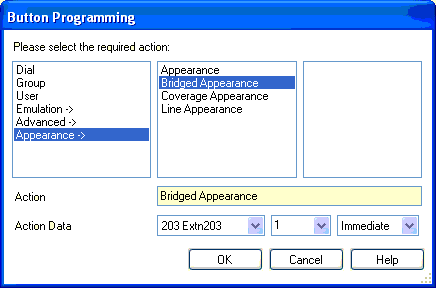
Функции индикации Функции Индикация вызова, Параллельное подключение к вызову, Подстраховка и Индикация линии носят название «функций индикации». Для получения подробной информации об этих функциях и работе с ними см. Работа кнопки логической линии. Для обеспечения корректной работы телефонов необходимо соблюдать следующие ограничения.
Логические функции, запрограммированные для кнопок без соответствующих индикаторов или значков состояния, считаются отключенными. Данные кнопки включаются, когда пользователь входит в систему на телефоне, имеющем подходящие кнопки в данном положении.
Для кнопок индикации линии необходимо назначить идентификационные номера линии, см. раздел Программирование номеров логических линий. Не рекомендуется использовать логические линии для линий, на которых маршрутизация входящих вызовов осуществляется с помощью DID (DDI).
Какое количество кнопок разрешено? Поддерживаемые ограничения зависят от типа системы. 10 — для систем IP500 V2, 20 — для Server Edition и 40 — для Server Edition Select. Ограничения применяются следующим образом:
Число параллельных подключений к одной логической линии.
Число логических линий на одной линии.
Число логических линий переадресации вызовов у одного пользователя.
Программирование кнопок индикации с помощью Manager
Только для изменения программирования кнопок соответствующие изменения конфигурации можно объединить с настройками системы без перезагрузки.
Процедура
- Выберите Программирование кнопок.
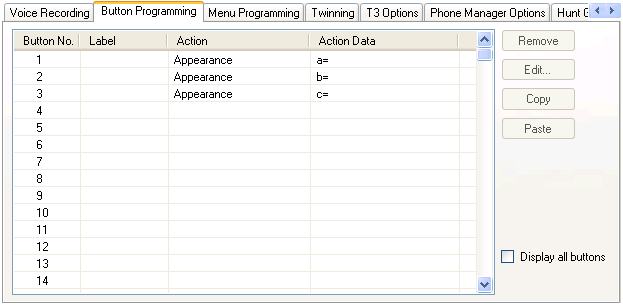
Количество отображаемых кнопок зависит от связанного с пользователем телефона на момент загрузки конфигурации из системы. Данная установка может быть аннулирована посредством выбора Отобразить все кнопки.
- Нажмите кнопку ….