

AVAYA DOCUMENTATION CENTER
Find answers to your technical questions and learn how to use our products
Administrar IP Office Voicemail Pro
Acción Transferencia asistida
La acción Transferencia asistida transfiere a la persona que llama a un número especificado que puede incluir códigos cortos de IP Office. La persona que llama escucha música de espera, si está instalada. La transferencia no es en ciego, si la llamada recibe ocupado o no contesta, retorna y sigue la conexión correspondiente.
Esta acción está destinada principalmente para el uso con destinos de transferencia interna en la que IP Office puede rastrear el estado de la llamada. Si se usa con destinos de transferencia externa, la capacidad de detectar si la llamada ha tenido respuesta depende de la señalización provista. Por ejemplo, si transfiere la llamada a través de una línea analógica, IP Office registra el estado de la llamada como respondida.
En sistemas con troncales y extensiones IP, especialmente dentro de una red comunitaria pequeña de IP Office, podría producirse una pequeña demora para conectar la transmisión de voz cuando se responde una transferencia asistida.
Acerca de esta tarea
Procedimiento
- Haga clic en el icono
 Acciones de telefonía.
 - Seleccione
 Transferencia asistida.
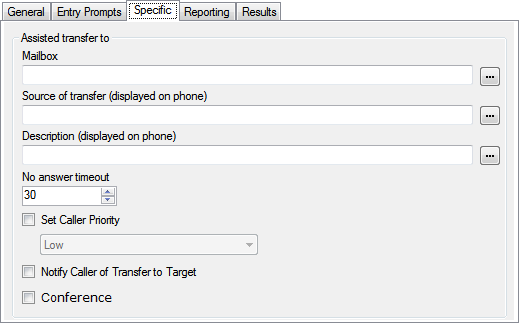
 - Seleccione la ficha Específico. Establezca las opciones según sea necesario.
Configuración
Descripción
Buzón
Seleccione o introduzca el nombre del buzón de destino. Si se introduce ?, el correo de voz indicará a los llamantes que ingresen el número de buzón requerido.
Al hacer clic en el botón de búsqueda …, puede seleccionar el buzón de destino de la lista desplegable de Punto de inicio o módulo, Variables definidas por el sistema o Buzón. Las opciones varían según la acción y el campo.
Origen de la transferencia
El número que se mostrará en el teléfono destino, si es interno. Ingrese el texto requerido directamente o use el botón examinar para seleccionar el texto que se debe usar, incluso el valor de una variable de llamada.
Descripción
La descripción de texto que se mostrará en el teléfono destino, si es interno. Ingrese el texto requerido directamente o use el botón examinar para seleccionar el texto que se debe usar, incluso el valor de una variable de llamada.
Tiempo de espera sin respuesta
Seleccione el tiempo que deberá esperar el servidor de correo de voz para obtener respuesta antes de seguir la conexión de resultado No responde.
Establecer la prioridad del que llama
De ser seleccionada, la prioridad del llamante luego puede establecerse en Baja, Media o Alta. Una variable de llamada establecida en 1, 2 ó 3 también puede utilizarse para establecer una prioridad Baja, Mediana o Alta respectivamente.
Cuando el sistema presenta llamadas a un grupo de búsqueda en la IP Office, IP Office usa las prioridades de llamada seguidas por los tiempo de espera para ordenar las llamadas en la cola. De forma predeterminada, los llamantes internos tienen asignada la prioridad Baja, mientras que la prioridad de los llamantes externos está establecida por la Ruta de llamada entrante de IP Office que se usa para el enrutamiento de llamadas (también predeterminada en Baja).
No combine llamadas de prioridades diferentes si se usa Voicemail Pro para enviar avisos de Tiempo estimado de espera (ETA) y posición de la cola a los llamantes, debido a que esos valores ya no serán exactos cuando se coloque en cola una llamada de prioridad más alta. Tenga en cuenta además que en una situación como esta, Voicemail Pro no permitirá que se incremente un valor ya anunciado a la persona que llama.
Notificar a la persona que llama de la transferencia a destino
Si está habilitado, se notifica al interlocutor de una transferencia de llamada. Si existe disponible un nombre grabado para el destino, aparece el mensaje "Transfiriendo a" seguido del nombre de buzón asociado del destino para el interlocutor.Además, aparece el mensaje "Espere, está siendo transferido" . Esto sigue a todo aviso seleccionado en la lista anterior Avisos de entrada .
Conferencia
Transferir a la persona que llama a una conferencia que coincida con el número de destino.
Resultado
Esta acción tiene los siguientes resultados, que pueden conectarse con acciones futuras:
Siguiente: Enrutar la llamada con una acción siguiente en el flujo de llamada. Se puede seguir esta conexión incluso luego de que el llamante haya colgado si se seleccionó la opción de acción Comenzar Completar secuencia.
No responde: se utiliza este resultado de conexión si el destino de la transferencia no responde la llamada dentro del tiempo de espera establecido.
Ocupado: se utiliza este resultado de conexión si el destino de la transferencia retorna ocupado.