

AVAYA DOCUMENTATION CENTER
Find answers to your technical questions and learn how to use our products
Administrar IP Office Voicemail Pro
Menú de clientes
Luego de completar la secuencia de preguntas y respuestas, el llamante puede tener acceso a un menú de opciones. Se utiliza la ventana Menú de clientes del Asistente de campaña para seleccionar las opciones disponibles.
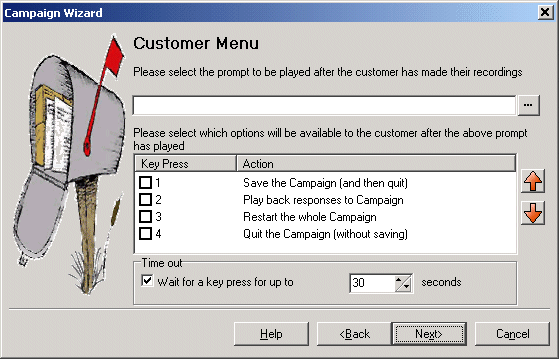
Seleccione el aviso que se visualizará una vez que el cliente haya realizado sus grabaciones: puede seleccionar o crear un aviso que luego escucharán los llamantes una vez que hayan completado la secuencia de preguntas y respuestas. El aviso debe informar al cliente sobre cuáles son las acciones seleccionadas de la lista que pueden utilizar. Haga clic en para especificar qué aviso reproducir o para crear un nuevo aviso en la ventana Editor de archivos de sonido. Lea Uso del Editor de archivos de sonido.
Seleccione qué opciones estarán disponibles para el cliente una vez que se haya reproducido el aviso anterior: marque los cuadros para seleccionar las opciones que están disponibles para el cliente. Luego, el cliente deberá presionar la tecla correspondiente.
Save the Campaign (and then quit) (Guardar la campaña) (y luego salir): guarda las respuestas del llamante y luego desconecta al llamante.
Play back response to the Campaign (Reproducir respuesta para la campaña): reproduce las respuestas de los clientes para los clientes y luego repite este menú de cliente.
Reiniciar la campaña completa: borra las respuestas de los clientes y reinicia la secuencia de preguntas y respuestas.
Quit the Campaign (without saving) (Salir de la campaña) (sin guardar): desconecta al cliente sin guardar sus respuestas.
Move options (Mover opciones): puede mover la opción resaltada actualmente de modo que difieran las presiones de teclas asociadas con las opciones.
Tiempo de espera sin respuesta: establece el tiempo que deberá esperar el servidor de correo de voz para obtener respuesta antes de seguir la conexión No responde.