

AVAYA DOCUMENTATION CENTER
Find answers to your technical questions and learn how to use our products
Administrar IP Office Voicemail Pro
Avisos para clientes
Se utiliza la ventana Aviso para clientes del Asistente de campaña para configurar la secuencia de preguntas que escuchan los llamantes y para grabar sus respuestas.
Add action (Agregar acción): para agregar una nueva acción de campaña, haga clic en
 Add action (Agregar acción). Se abrirá la ventana Edite la acción de la campaña . Cada campaña puede incluir hasta 21 preguntas.
Acción Edita: seleccione el aviso o la grabación a editar y luego haga clic en Acción
 Editar. Se abrirá la ventana Edite la acción de la campaña .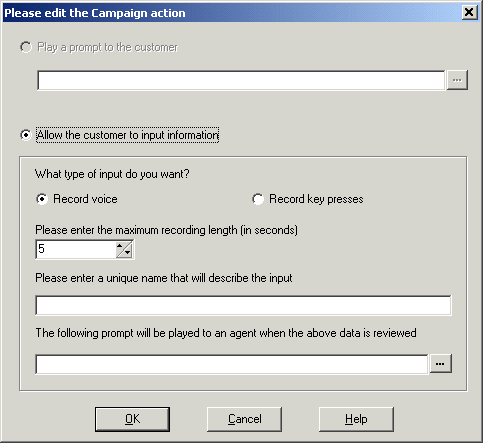
Reproducir un aviso para el cliente: seleccione esta opción para reproducir un aviso para el llamante. Haga clic en para especificar qué aviso reproducir o para crear un nuevo aviso en la ventana Editor de archivos de sonido. Lea Uso del Editor de archivos de sonido.
Permitir que el usuario ingrese información: seleccione esta opción si desea que la acción grabe la respuesta del llamante.
What type of input do you want (¿Qué tipo de entrada desea?): esta opción establece si el servidor de correo de voz debe Grabar voz o Grabar presiones de teclas.
Ingrese la duración máxima de grabación o Ingrese la cantidad máxima de presiones de teclas: el nombre del campo depende del tipo de entrada seleccionada. El tiempo especificado en segundos establece la duración máxima de grabación o la cantidad máxima de presiones de teclas a grabar antes de la acción siguiente.
Ingrese un nombre único que describa la entrada: un nombre relacionado con la acción. El nombre debe ser una única palabra sin espacios.
Se reproducirá el siguiente aviso para un agente cuando se revise la información anterior: utilice esta opción para seleccionar o crear un aviso que se reproduce para agentes antes de escuchar la respuesta del llamante. Haga clic en para especificar qué aviso reproducir o para crear un nuevo aviso en la ventana Editor de archivos de sonido. Lea Uso del Editor de archivos de sonido.