

AVAYA-DOCUMENTATIECENTRUM
Vind antwoorden op uw technische vragen en leer hoe u onze producten kunt gebruiken
Avaya Infinity CRM-integraties beheren
Integratie van Avaya Infinity™ en Dynamics 365
Voor integratie van Dynamics 365 en Avaya Infinity™ , configureert u eerst de Avaya Infinity™ -instantie in de Dynamics 365-portal. Het configuratieproces omvat het importeren van de oplossing Avaya Infinity™ in Dynamics 365.
Nadat u de oplossing hebt geïmporteerd, moet u het volgende configureren:
-
Avaya Infinity™ spraakkanaal om interactie binnen de Dynamics 365-omgeving mogelijk te maken.
-
Aangepaste app-ervaringen die aansluiten op de vereisten van uw organisatie.
-
Synchronisatie van dispositiecodes tussen Avaya Infinity™ en Dynamics 365.
-
Opslag van gedetailleerde interactielogs Dynamics 365 voor tracking en analyse.
Note:
De content, gebruikersinterface en procedures op de website van Microsoft worden beheerd door Microsoft en kunnen in de loop van de tijd wijzigen. Avaya heeft geen controle over deze informatie en onderhoudt deze niet. Bezoek regelmatig de Microsoft-website om op de hoogte te blijven van updates en wijzigingen.
Before you begin
Zorg dat wordt voldaan aan de volgende vereisten:
-
U hebt een Dynamics 365-account met beheerdersrechten.
-
CIF 2.0 is ingeschakeld voor uw Dynamics 365-oplossing.
- Meld u aan bij Dynamics 365 en navigeer naar Workspaces.
- Klik in de bovenste menubalk op
 en selecteer Geavanceerde instellingen.
 - Klik in het navigatiedeelvenster aan de zijkant onder Aanpassing op Oplossingen.
- Klik in het bovenste menu van de pagina Oplossingen op Een oplossing importeren.
ADDITIONAL INFORMATION:
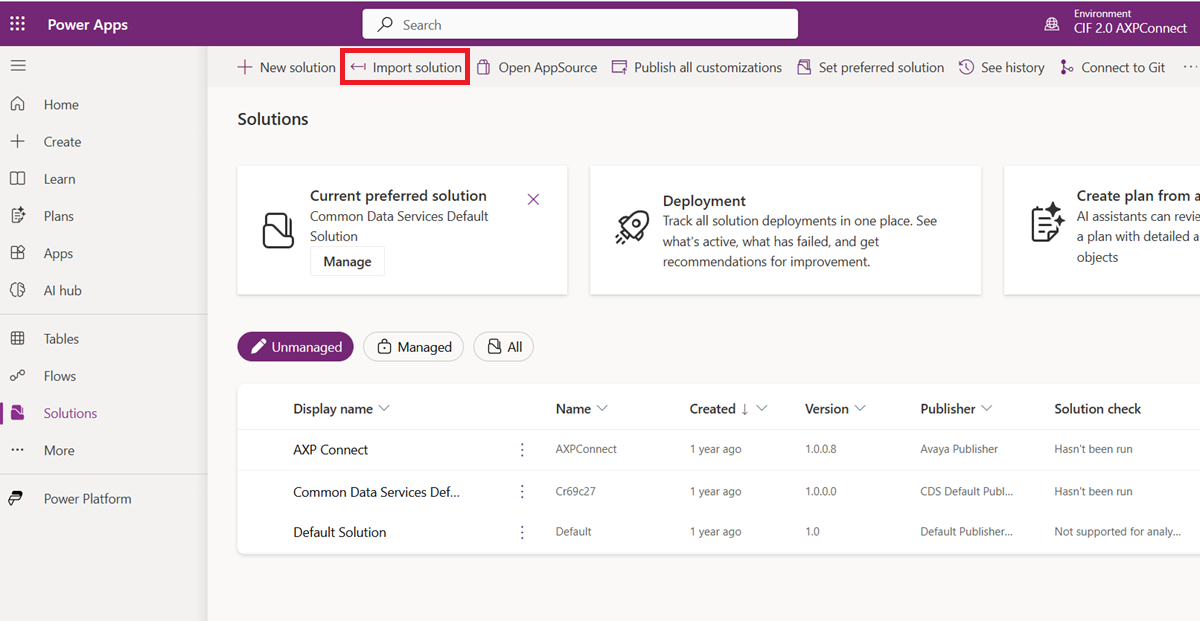
- Klik op de pagina Een oplossing importeren op Browsen.
- Selecteer het gecomprimeerde Avaya Infinity™ -bestand en klik op Volgende.
- Klik op Importeren.
- Klik op Alle aanpassingen publiceren om de updates te publiceren.
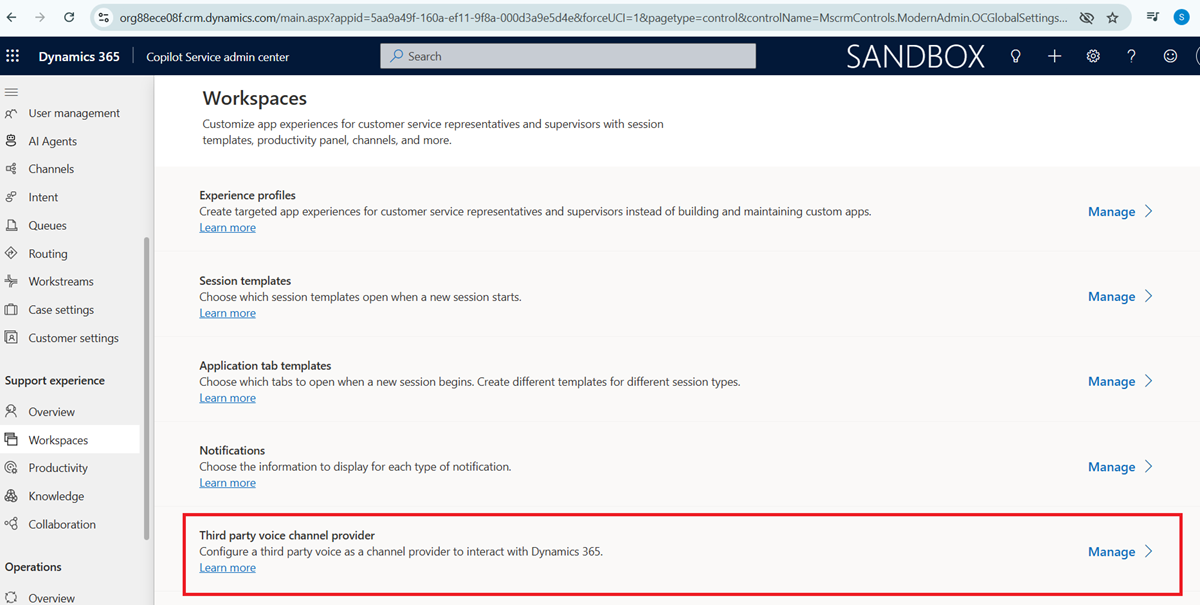
- Als u het Avaya Infinity™ spraakkanaal wilt configureren voor interactie met Dynamics 365, scrolt u omlaag naar het gedeelte Externe spraakkanaalprovider en klikt u op Beheren.
ADDITIONAL INFORMATION:
- Selecteer in de lijst Actieve kanaalproviders de vereiste Avaya Infinity™ kanaalprovider.
- Voer een naam, unieke naam en label in voor deze kanaalprovider.
ADDITIONAL INFORMATION:
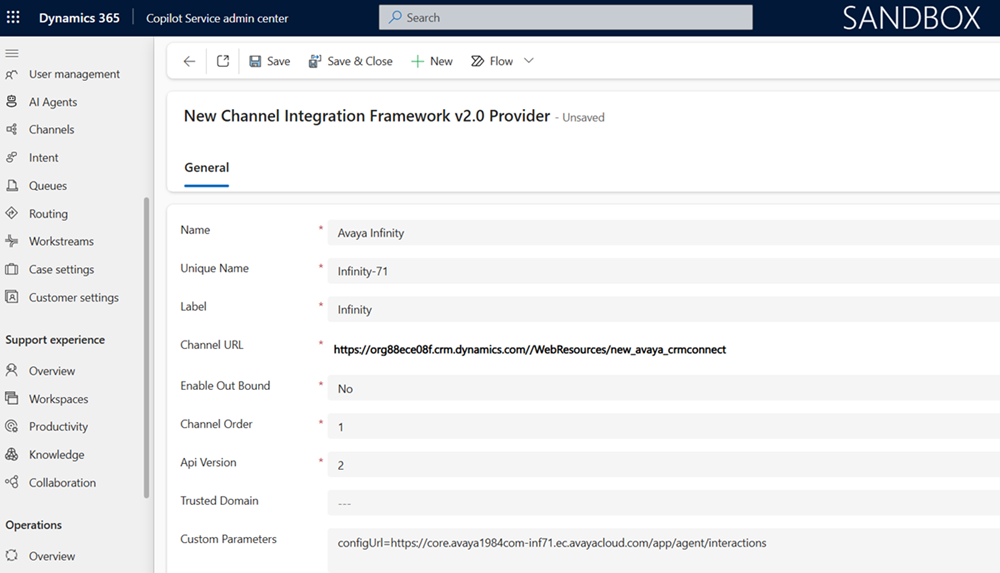
- Voeg in de velden Kanaal-URL en Aangepaste parameters de vereiste waarden toe.
ADDITIONAL INFORMATION:Bijvoorbeeld:
-
Kanaal-URL: https://org88ece08f.crm.dynamics.com//WebResources/new_avaya_crmconnect
-
Aangepaste parameters: configUrl=https://core.avaya1984com-inf71.ec.avayacloud.com/app/agent/interactions
U kunt deze URL vinden door de oplossing in Power Apps te openen en de brondefinitie te controleren. -
- Klik op Opslaan en ga terug naar de pagina Workspaces.
- Als u app-ervaringen voor contactcenteragents en supervisors wilt maken, scrolt u naar het gedeelte Ervaringsprofielen en klikt u op Beheren.
- Klik op Nieuw om een Avaya Infinity™ -profiel te maken.
- Vul de velden Naam en Unieke naam in en klik op Maken.
ADDITIONAL INFORMATION:
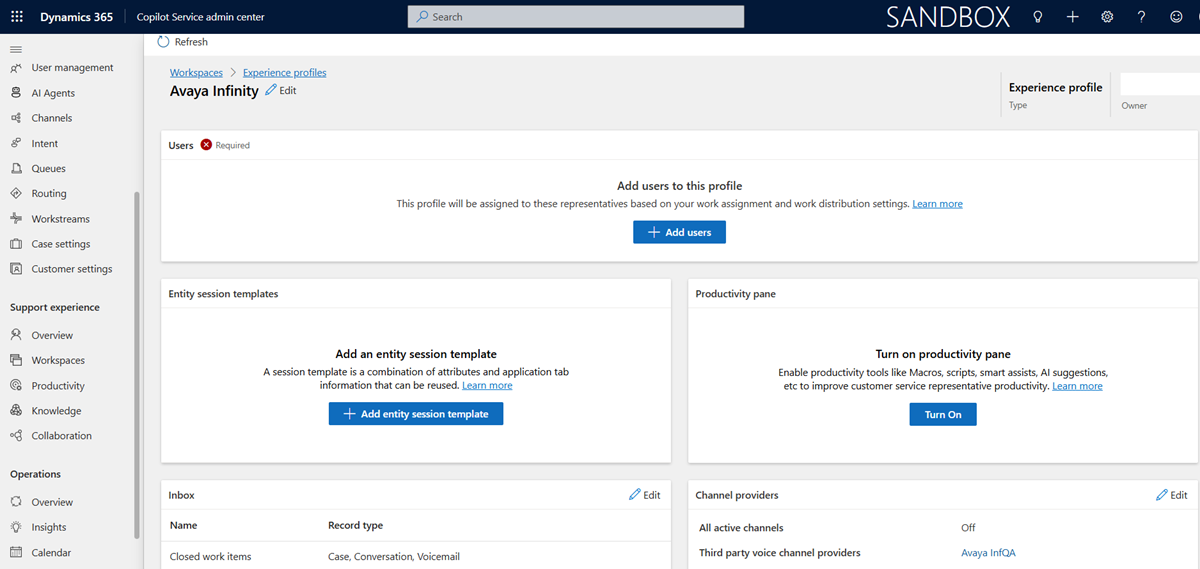
- Voeg in het gedeelte Gebruikers de vereiste gebruikers toe.
- Voeg in het gedeelte Kanaalproviders de Avaya Infinity™ kanaalprovider toe.
- Als u Omnichannel-interacties wilt inschakelen, selecteert u in de lijst Alle actieve kanalen de optie Aan.
- Ga terug naar de pagina Workspaces.
- Klik in het navigatiedeelvenster aan de zijkant onder Ondersteuningservaring op Productiviteit.
ADDITIONAL INFORMATION:
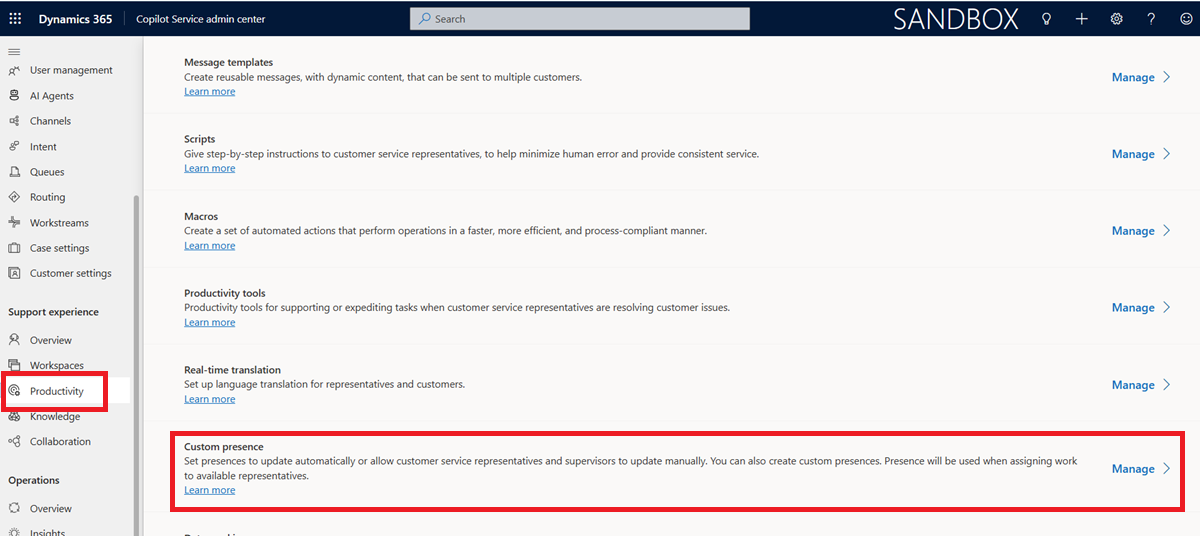
- Scrol omlaag naar het gedeelte Aangepaste aanwezigheid en klik op Beheren.
- Zorg ervoor dat u de Aanwezigheidstekst redencodes van Dynamics 365 synchroniseert met de codes in Avaya Infinity™ .
ADDITIONAL INFORMATION:Zorg ervoor dat de Base agentstatussen worden gesynchroniseerd met de agentstatussen in Avaya Infinity™ .
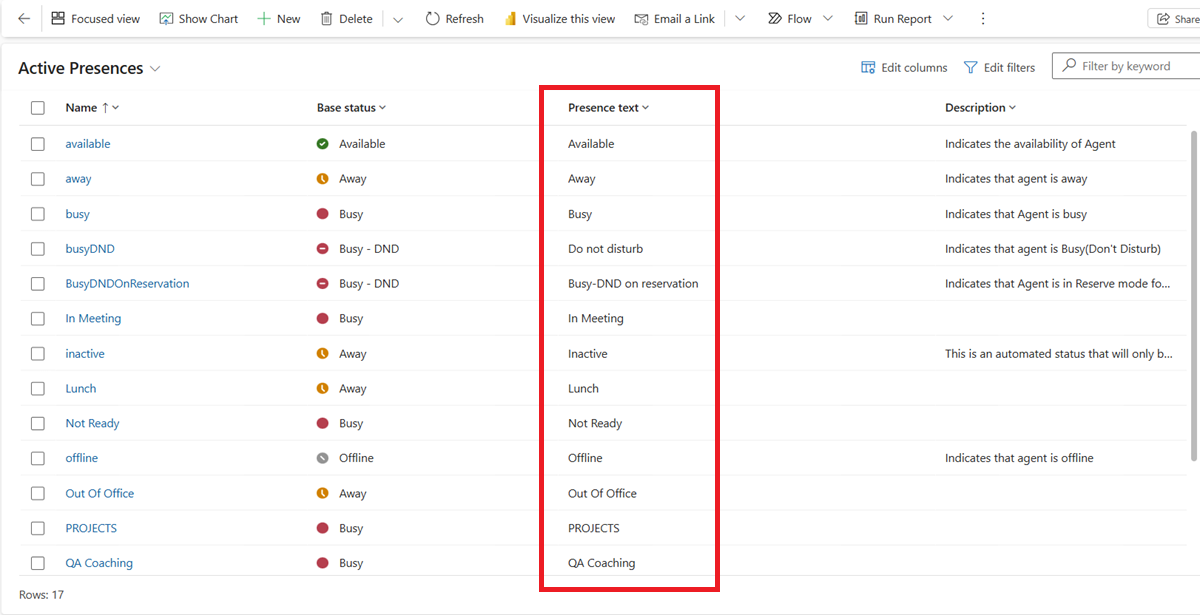 Gebruik indien nodig de optie Nieuw om redencodes te maken die hetzelfde zijn als in Avaya Infinity™ . Zorg er bovendien voor dat de waarde die u in Aanvullende standaardstatus hebt gebruikt, is gedefinieerd in Aangepaste aanwezigheid Dynamics.
 - Als u Avaya Infinity™ interactielogboeken wilt opslaan in een tabel in Dynamics 365, opent u de pagina Power Apps en klikt u op Tabellen in het navigatievenster aan de zijkant.
- Als u een tabel wilt maken om details van interactielogboeken op te slaan, zoekt u naar een bestaande tabel en selecteert u deze.
- Voeg kolommen toe om de details van het interactielogboek weer te geven en klik op Opslaan.
ADDITIONAL INFORMATION:
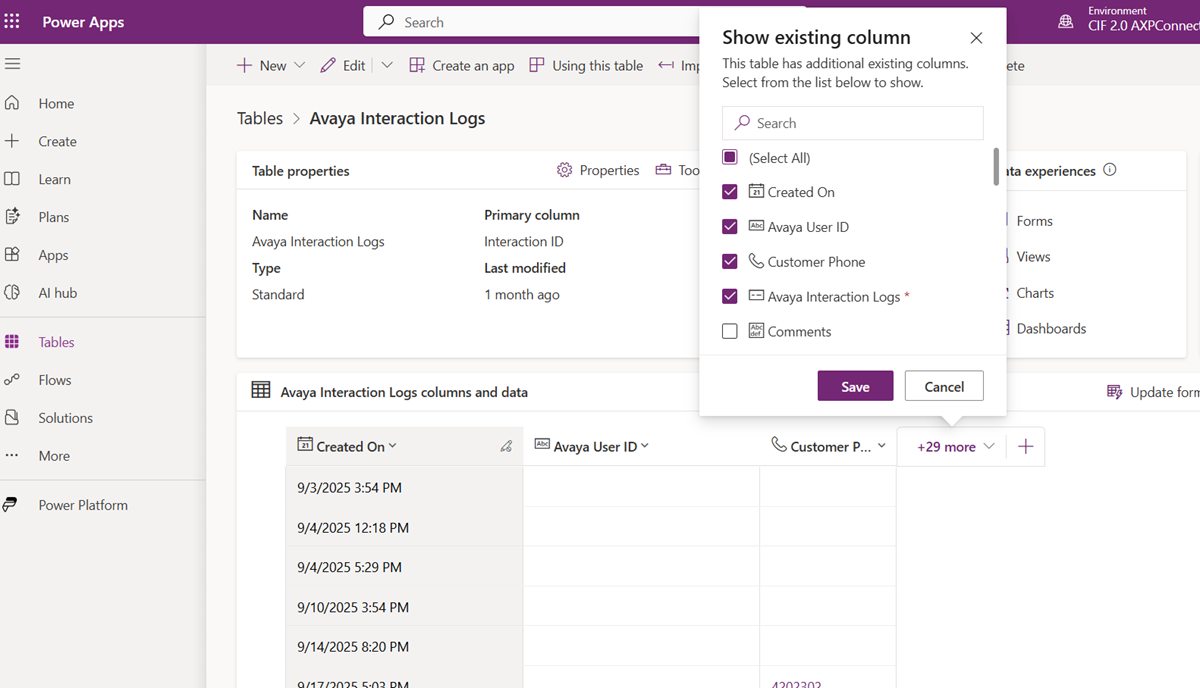 Als u een nieuwe tabel wilt maken, klikt u op Nieuwe tabel, selecteert u een tabelindeling, voegt u de gewenste kolommen met details van het interactielogboek toe en klikt u op Opslaan en sluiten.