

AVAYA-DOCUMENTATIECENTRUM
Vind antwoorden op uw technische vragen en leer hoe u onze producten kunt gebruiken
Avaya Infinity CRM-integraties beheren
Een Lightning App configureren voor Salesforce Voice
- Meld u als beheerder aan bij de Salesforce-portal.
- Klik in de bovenste menubalk op
- Selecteer de optie App Manager in het navigatievenster aan de zijkant.
- Klik op Nieuwe Lightning App
- Voer in de velden App-naam en Naam ontwikkelaar relevante waarden in en klik op Volgende.
ADDITIONAL INFORMATION:Bijvoorbeeld:
-
App-naam: Avaya Infinity SCV
-
Naam ontwikkelaar: Avaya_Infinity_SCV
-
Beschrijving: Avaya Infinity-integratie met Salesforce Voice.
-
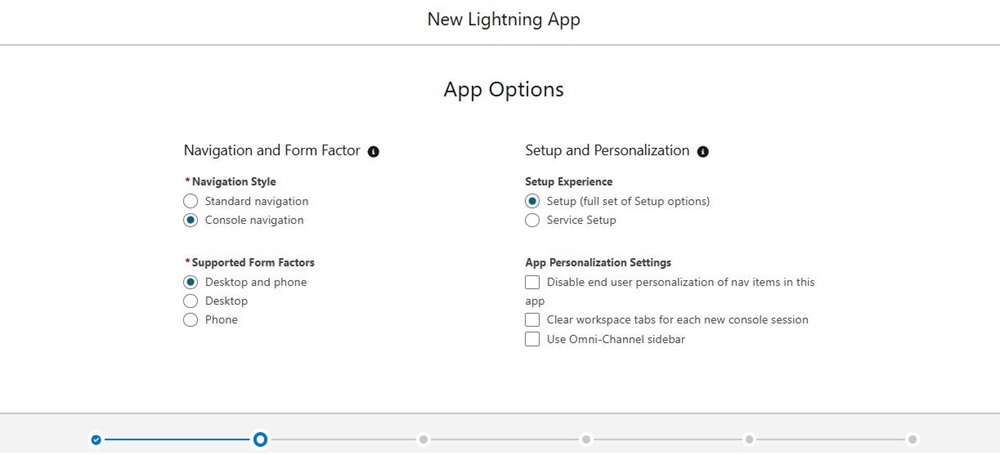
- Selecteer op de pagina App-opties onder Navigatiestijl de optie Consolenavigatie en klik op Volgende.
ADDITIONAL INFORMATION:
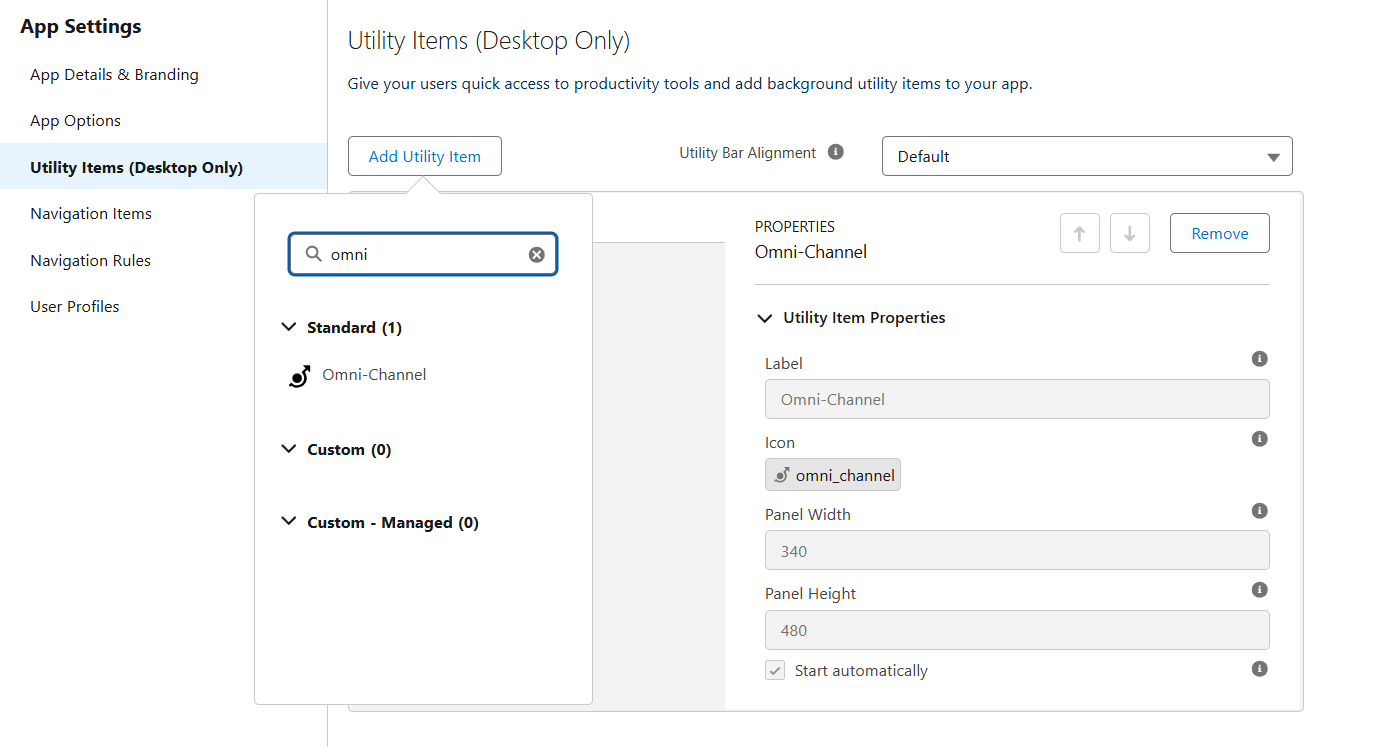
- Als u het item wilt toevoegen aan het deelvenster Utility bar van de Lightning App, klikt u op Utility-item toevoegen en selecteert u Omnichannel.
ADDITIONAL INFORMATION:
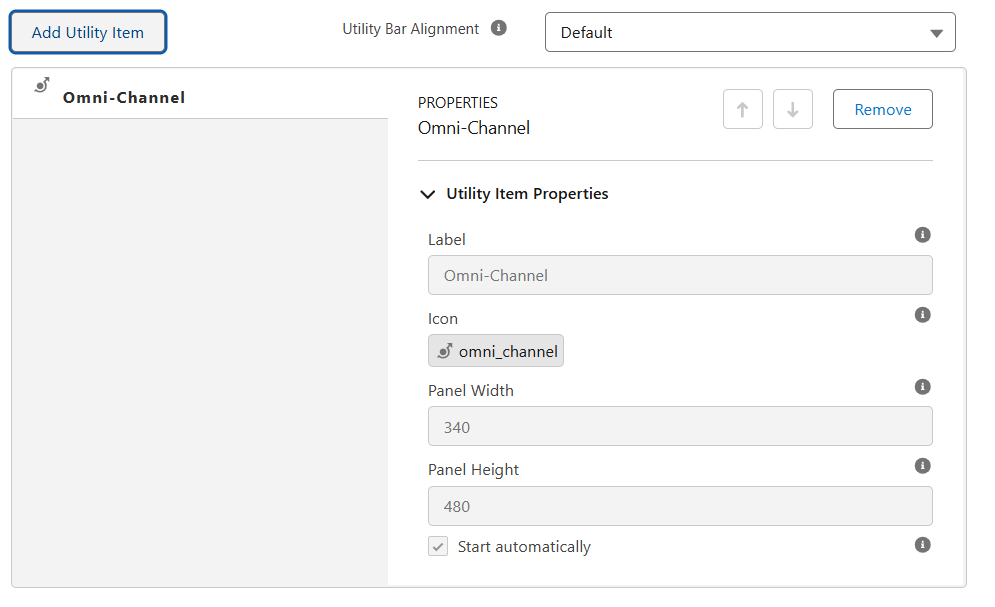
- Voer in de velden Paneel de volgende waarden in en klik op Volgende.
ADDITIONAL INFORMATION:
-
Paneelbreedte: 340
-
Paneelhoogte: 480
-
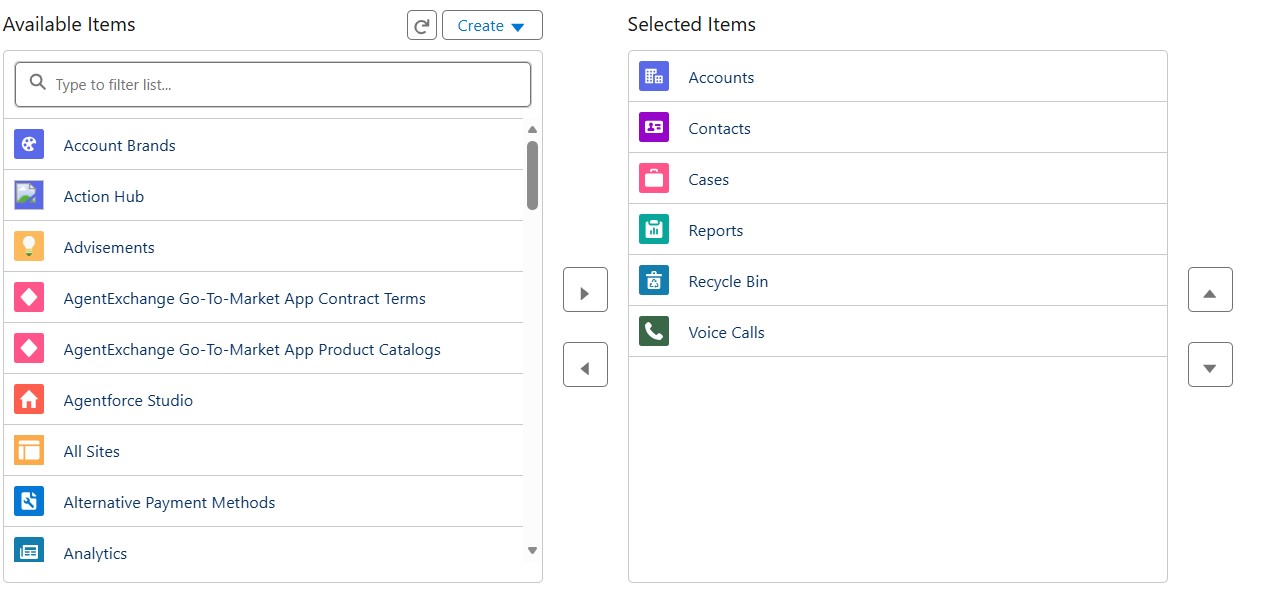
- Selecteer op de pagina Navigatie-items de beschikbare items die u in de applicatie wilt opnemen, rangschik ze in de juiste volgorde en klik op Volgende.
ADDITIONAL INFORMATION:
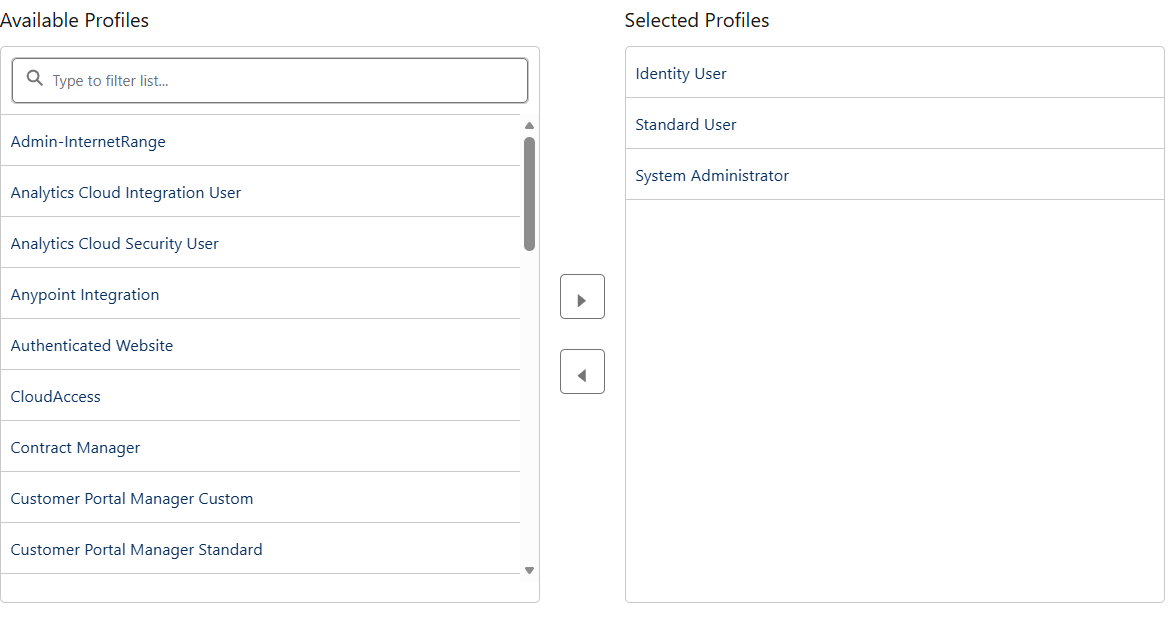
- Selecteer op de pagina Gebruikersprofielen de beschikbare gebruikersprofielen om toe te voegen aan de Lightning App.
ADDITIONAL INFORMATION:Selecteer bijvoorbeeld de volgende profielen: Standaardgebruiker, Identiteitsgebruiker en Systeembeheerder.Note:De Lightning App is alleen beschikbaar voor gebruikers met de licentie Salesforce.
- Klik op Opslaan en voltooien.
STEP RESULT:Wanneer gebruikers zich aanmelden bij Salesforce, worden in de Lightning App de knoppen Utility bar en Avaya Infinity SCV weergegeven.