

AVAYA-DOCUMENTATIECENTRUM
Vind antwoorden op uw technische vragen en leer hoe u onze producten kunt gebruiken
Avaya Infinity CRM-integraties beheren
Invoegen
Externe CRM-records maken.
Overzicht
Met de workflowmodule Invoegen kunt u gegevens toevoegen aan een externe database, zoals Salesforce of Zendesk. Daarnaast kunt u gegevens uit een interactie of workflow verzamelen en deze opslaan in een externe database om ze later op te halen.
U kunt integraties maken tussen Avaya Infinity™ en externe databases in de Integraties-workspace in Console.
De volgende afbeelding toont de module Invoegen: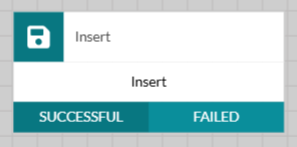
Wanneer gebruiken
-
Nieuwe Salesforce-cases maken als klanten nieuwe problemen melden.
-
Nieuwe Zendesk-tickets genereren voor klantaanvragen.
-
Nieuwe contactrecords maken als nieuwe klanten bellen.
-
Nieuwe leads of kansen toevoegen aan Salesforce.
Belangrijkste functionaliteit
-
Salesforce-integratie: Accounts, contactpersonen, cases, leads en kansen aanmaken.
-
Zendesk-integratie: Nieuwe tickets, gebruikers en organisaties maken.
-
Records invullen: Eerste veldwaarden instellen op basis van workflowgegevens.
-
Record-ID's retourneren: Nieuwe record-ID's ophalen voor daaropvolgend gebruik in de workflow.
Configuratie
-
Integratietype: Salesforce | Zendesk
-
Objecttype: Case, Contact, Lead en Ticket
Velden invullen:
-
Onderwerp: {{customer_issue_summary}}
-
Beschrijving: {{detailed_customer_description}}
-
Prioriteit: {{calculated_priority}}
-
Contact_Phone: {{customer_phone}}
-
Bron: "Avaya_Infinity_Workflow"
Retourvariabelen:
-
{{new_record_id}}
-
{{record_url}}
Algemene instellingen
Met de volgende instellingen kunt u een instantie van de workflowmodule Invoegen aanpassen: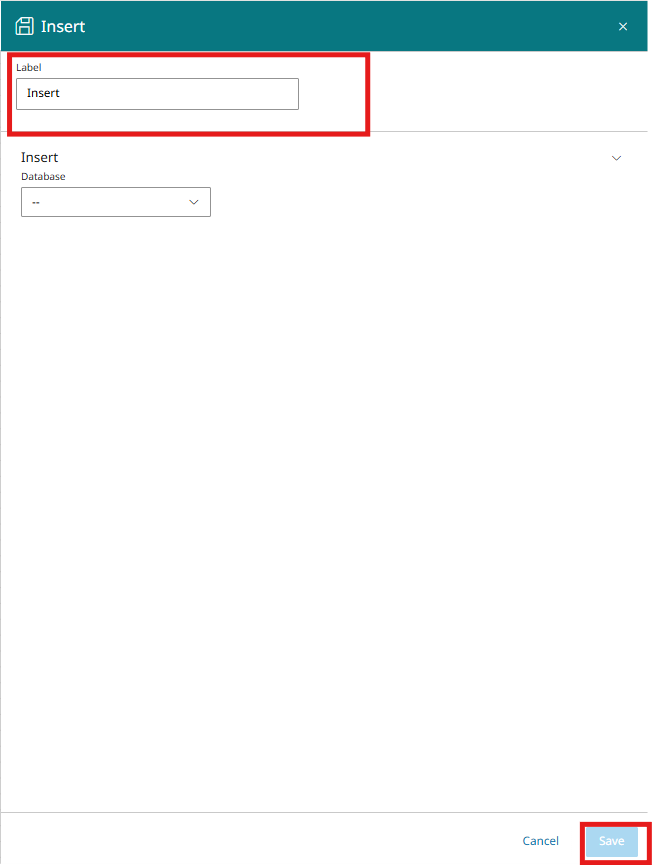
|
Instelling
|
Beschrijving
|
|---|---|
|
Label
|
Hiermee wordt de aangepaste naam voor de module-instantie gedefinieerd.
|
|
Opslaan
|
Slaat alle wijzigingen in de module op.
|
Instellingen voor het gedeelte Invoegen
De volgende tabel bevat de instellingen voor het gedeelte Invoegen van de module Invoegen:
|
Instelling
|
Beschrijving
|
|---|---|
|
Database
|
Selecteer in het menu Database het type database waarin u gegevens wilt invoegen.
Note:
Database heeft alleen een lijst in het menu als u een integratie met Salesforce en Zendesk hebt geconfigureerd.
|
|
Verbinding
|
Nadat u Database in de lijst hebt geselecteerd, wordt het menu Verbinding weergegeven.
Selecteer in het menu Verbinding de specifieke databaseverbinding die u wilt gebruiken.
|
|
Object
|
U kunt de tabel selecteren waarin u gegevens wilt invoegen.
|
|
Objectveld
|
De gegevenswaarde in de database die u met de nieuwe waarde wilt maken.
|
|
+Toevoegen
|
Hiermee kunt u meer velden aan query's of variabelen toevoegen om in het object in te voegen.
|
 |
Verwijdert een query of een geretourneerd veld.
|
|
Type
|
Selecteer het type waarde dat u wilt zoeken of toewijzen. De waarden zijn voornamelijk de eigenschappen van een interactie.
De lijst Type bevat de volgende typen waarden:
|
Gedeelte Variabelen instellen
In dit gedeelte kunt u waarden uit de resource nemen die door de actie invoegen is gemaakt en deze toewijzen aan variabelen. U kunt die variabelen vervolgens in de workflow gebruiken. Dit gedeelte is optioneel om de module correct te laten functioneren.
Gerelateerde modules
-
Invoegen: Nieuwe records maken in externe CRM's.
-
Bijwerken: Bestaande records in externe CRM's wijzigen.
-
Interactie starten: Nieuwe Avaya Infinity™ -interacties maken (intern).
-
Zoeken: Bestaande gegevens ophalen uit externe systemen (alleen-lezen).
Usecase
U kunt de module Invoegen gebruiken in een ingebouwde workflow om tijdens een interactie een case toe te voegen aan Salesforce.
Als u bijvoorbeeld wilt dat een gebruiker van een uitgaande verkoopwachtrij tijdens de interactie, nadat de prospect is gekwalificeerd, een nieuw contact toevoegt aan Salesforce, kunt u een ingebouwde workflow maken die de module Invoegen uitvoert om het nieuwe contact toe te voegen aan Salesforce.
De module invoegen maakt een nieuwe case in het Case-object in Salesforce. Hieraan worden de volgende drie velden toegewezen:
-
Het e-mailadres van de beller
-
Het casetype
-
Een beschrijving
Nadat de case is toegevoegd aan Salesforce, kunt u aanvullende modules gebruiken, zoals de modules Zoeken en Bijwerken, om casegegevens op te zoeken bij toekomstige interacties of om casegegevens te wijzigen.
Bekijk de trainingvideo: Using the Insert Module