AVAYA 文档中心
为您的技术问题找到答案及学习如何使用我们的产品
使用 Avaya Workspaces for Avaya Oceana®
添加新视图
按照以下步骤添加可以在创建仪表板时使用的新视图。添加新视图时,必须选择要在视图中使用的源度量项。
默认情况下,所有的新视图均为私有,只有创建它们的用户才能看到。管理员创建的新视图则是公开的。管理员可以创建 60 个公共实时视图,主管可以创建 60 个私人实时视图。但是,同时打开太多选项卡会影响某些实时视图的查看。例如,您不能同时查看 50 个表格视图。
注意:
此步骤不会详细描述可供使用的每个创建器和度量项。有关 Avaya Analytics™ 创建器和度量项的详细信息,请参阅Avaya Analytics™ Data Dictionary。
先决条件
-
如果您要在新视图中使用计算度量项,请添加计算度量项。
-
如果您想在新建的视图中使用阈值类别,添加阈值类别。
- 登录主管报告仪表板。
- 单击“报告视图管理器”图标。
- 单击新增视图。
- 在名称字段中,输入新视图的名称。
- 在说明字段中,输入新视图的说明。
- 从图表类型列表中,选择要使用的视图类型。您可以选择饼图、条形图、柱状图、表格或布告栏。
- 从流列表中,选择查看模式。您可以选择今天的开始或联系人详情记录。
- 从创建器列表中,选择 Avaya Analytics™ 提供的创建器。
STEP RESULT:根据您选择的创建器,您必须选择的后续字段会有所不同。如果您选择与座席相关的创建器,您可以从座席 ID列表中选择座席。
- 完成您选择的创建器所需要的所有其他字段。
- 单击度量项选项卡。
附加信息:重要提示:一个视图最多可以添加 100 个度量项。
- 根据新视图的需要选择单个实例或多个实例。
附加信息:此步骤不适用于“布告栏”视图。“布告栏”视图仅支持单个度量项。
- 从图表控件列表中,选择默认、分组或集合。“分组”选项不适用于饼图。有关图表控件选项的详细信息,请参阅下面的示例。
- 从阈值列表中,选择阈值类别以应用到视图中。
附加信息:您只能在“表格”和“布告栏”视图中应用阈值。
- 从度量项或计算度量项列表中,选中要添加到新视图的度量项的复选框。您还可以使用搜索字段搜索度量项。
附加信息:如果所使用的度量项有可用的数据,则系统会实时更新“度量项”面板中的数据。您可以通过单击度量项面板下显示的度量项下拉列表,设置所选度量项的格式。例如,设置度量项日期的显示方式。您还可以通过使用省略号 (...) 按钮拖放度量项来更改视图中的度量项顺序。
- 在度量项窗格中,单击
 图标以在表格视图上应用筛选器。
附加信息:
图标以在表格视图上应用筛选器。
附加信息:-
对于数值度量项,在筛选器字段中输入数字来进行筛选。
-
对于字符串度量项,在筛选器字段中输入字符串来进行筛选,然后按回车键。您可以添加多个字符串筛选器。单击
 图标可应用筛选器。
-
对于状态或信道度量项,在筛选器字段中选择状态值来进行筛选。例如,在聊天联系中选择“聊天”来进行筛选。
当您在度量项中应用了一个筛选器,在度量项名称旁边会显示 图标。当您保存了视图,筛选器仍然会存在并且在使用此视图的任何位置可见。
注意:只有您在编辑和/或创建视图时应用筛选器,筛选器才会持续存在。 -
- 在“度量项”窗格,单击显示摘要按钮。
STEP RESULT:“计算度量项”面板会显示含有基于数值计数和计算百分比度量项的数值的摘要行。这仅适用于表格视图。
- 单击隐藏摘要按钮,隐藏摘要行。
- 单击保存更改。
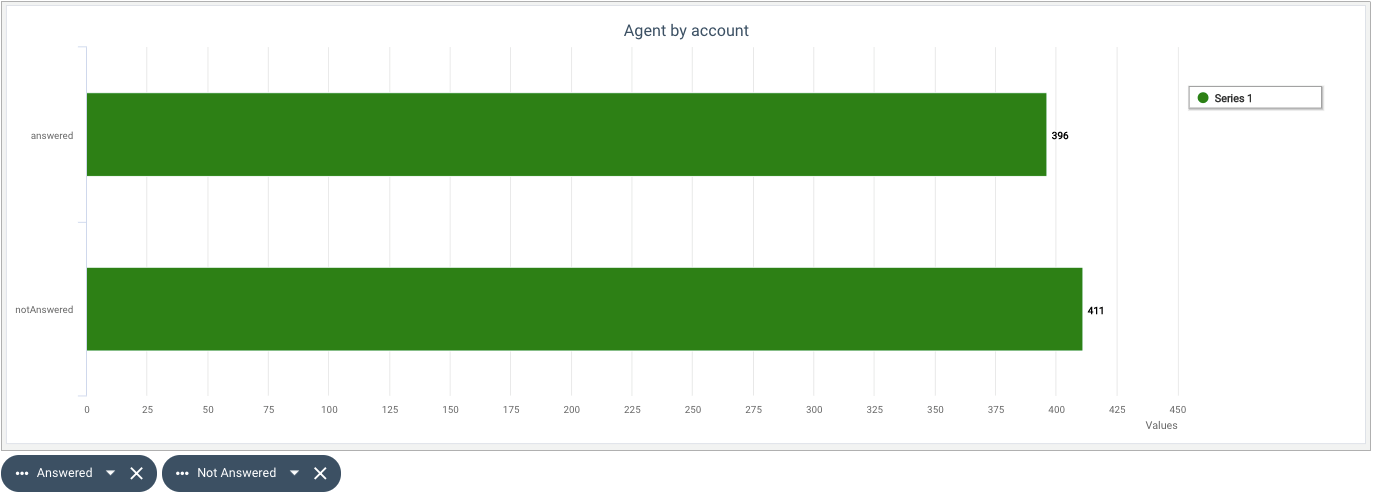
对于每个示例,条形图视图都会按照帐户创建器为座席使用已应答和未应答度量项。每个图像都显示图表控件类型的不同示例。
使用默认图表控件的条形图视图示例:
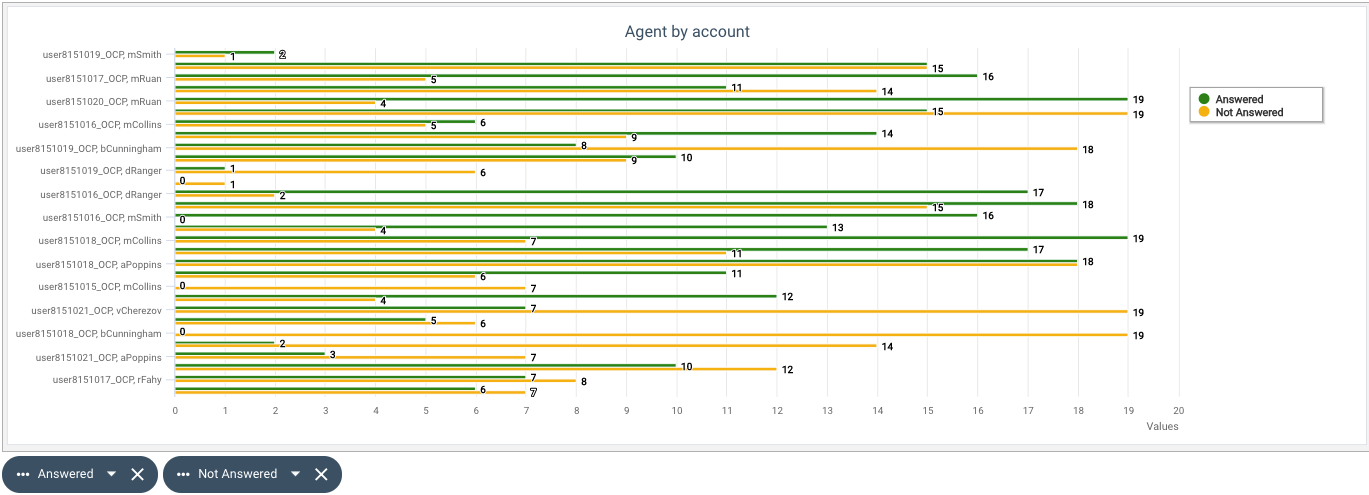
使用分组图表控件的条形图视图示例:

使用集合图表控件的条形图视图示例: