AVAYA-DOCUMENTATIECENTRUM
Vind antwoorden op uw technische vragen en leer hoe u onze producten kunt gebruiken
Workflows configureren voor Avaya Infinity
Geavanceerde module Zoeken toevoegen met SOSL
Voeg een module Zoeken toe en schakel geavanceerd zoeken en het zoekeindpunt in om query's van het type SOSL te gebruiken voor het zoeken in meerdere Salesforce-objecttypen.
- Klik op de pagina Beheerdashboard op Workflows.
- Open de workflow die in het vorige gedeelte is gemaakt.
- Voeg het blok Zoeken toe met een Salesforce-integratieverbinding.
- Schakel Geavanceerde query in.
- Schakel Zoekeindpunt gebruiken in om query's van het type SOSL te gebruiken.
- Geef de volgende voorbeeldquery op om in alle Salesforce-objecten te zoeken op objectveld dat aan dat object is gekoppeld:
ADDITIONAL INFORMATION:
FIND { {{source.phoneNumber}} }
 IN PHONE FIELDS
 RETURNING Contact(Id, Name, Email, Phone, Title), Account(Id, Name), Lead(Id, Name, Email)
- U kunt variabelen opslaan en instellen in de module Zoeken, zodat ze later in dezelfde workflow kunnen worden gebruikt, voor de cases 'Eén overeenkomst' en 'Meerdere overeenkomsten':
ADDITIONAL INFORMATION:De beschikbare outputcases zijn 'Eén overeenkomst' of 'Meerdere overeenkomsten'.Voorbeeld van workflowvariabelen uit de output van Zoeken voor één overeenkomst:
-
Geretourneerd veld: Naam met Type Variabele en Waarde:
results.Name. -
Geretourneerd veld: ID met Type Variabele en Waarde:
results.Id. -
Geretourneerd veld: Telefoon met Type Variabele en Waarde:
results.Phone. -
Geretourneerd veld: E-mail met Type Variabele en Waarde:
results.Email.
Voorbeeld van workflowvariabelen uit de output van Zoeken voor meerdere overeenkomsten:Naam array-variabele:results, bevat items met de volgende eigenschappen voor elk gevonden record:-
Geretourneerd veld: ID met Type Variabele en Waarde:
RecordId. -
Geretourneerd veld: Telefoon met Type Variabele en Waarde:
Name. -
Geretourneerd veld: E-mail met Type Variabele en Waarde:
Email.
-
- Maak een Salesforce-object dat een of meer van de bovenstaande eigenschappen bevat.
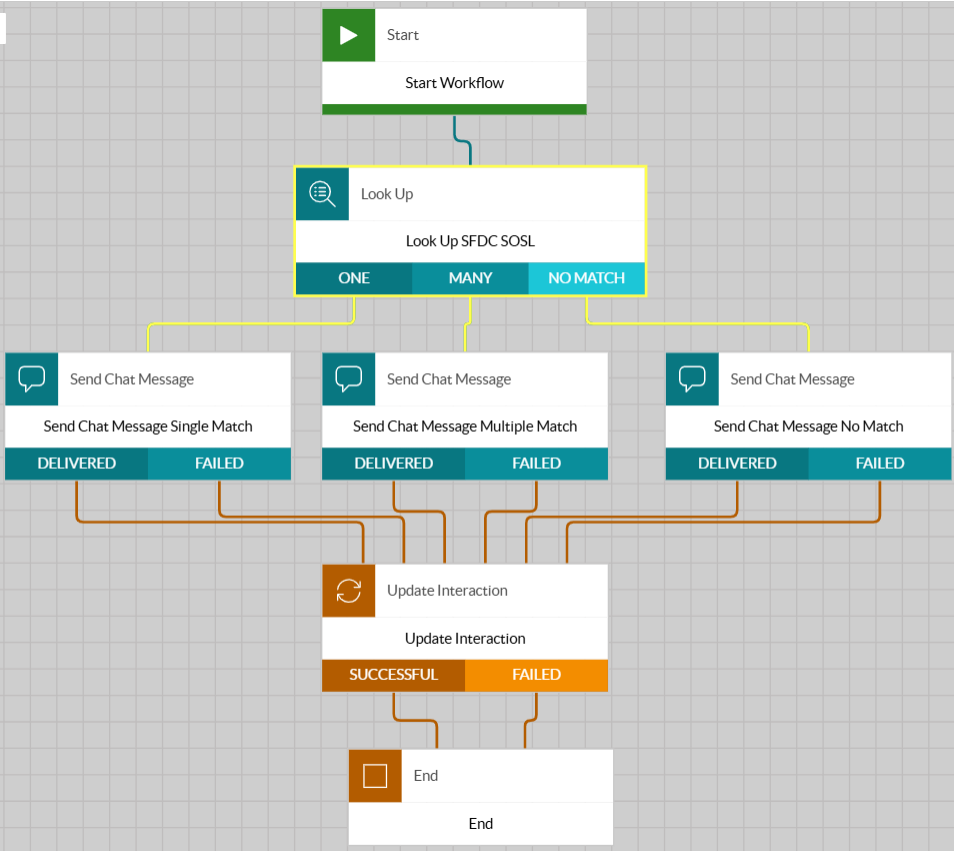
- Voeg Chatbericht verzenden modules toe voor elke outputcase van de module Zoeken.
ADDITIONAL INFORMATION:De beschikbare outputcases zijn 'Eén overeenkomst', 'Meerdere overeenkomsten' en 'Geen overeenkomst'.
- Voeg voor een Salesforce-screenpop de module Interactie bijwerken toe:
- Selecteer custom.crm.sfdc.screenPopObjects in het veld Interactie.
- Selecteer Variabele in het veld Type.
- Typ results in het veld Waarde.
Result