

AVAYA-DOCUMENTATIECENTRUM
Vind antwoorden op uw technische vragen en leer hoe u onze producten kunt gebruiken
Workflows configureren voor Avaya Infinity
Intentie
Overzicht
De modus Intentie is een tool die wordt gebruikt om de doelen of intenties van een gebruiker tijdens een interactie te bepalen. Met deze modus kunt u interactieve virtuele assistenten maken die gebruikers via een workflow naar een bestemming leiden die het beste aan hun behoeften voldoet.
Wanneer een gebruiker wordt gevraagd om op de Intentie-modus te reageren, wordt de reactie geanalyseerd en vergeleken met de triggers en intenties die voor de module zijn geconfigureerd. De triggers en intenties bepalen via welke tak van de workflow de gebruikers worden geleid. De modus Intentie werkt met triggers en intenties. Een trigger is een pad van de module Spreken + Intentie. Een intentie is een woord of woordgroep die de module gebruikt om te vergelijken met het bericht van de gebruiker.
Bekijk de trainingvideo: Applying the Say Module in Intent Mode
Algemene instellingen
Met de volgende instellingen kunt u een instantie van de module Intentie aanpassen: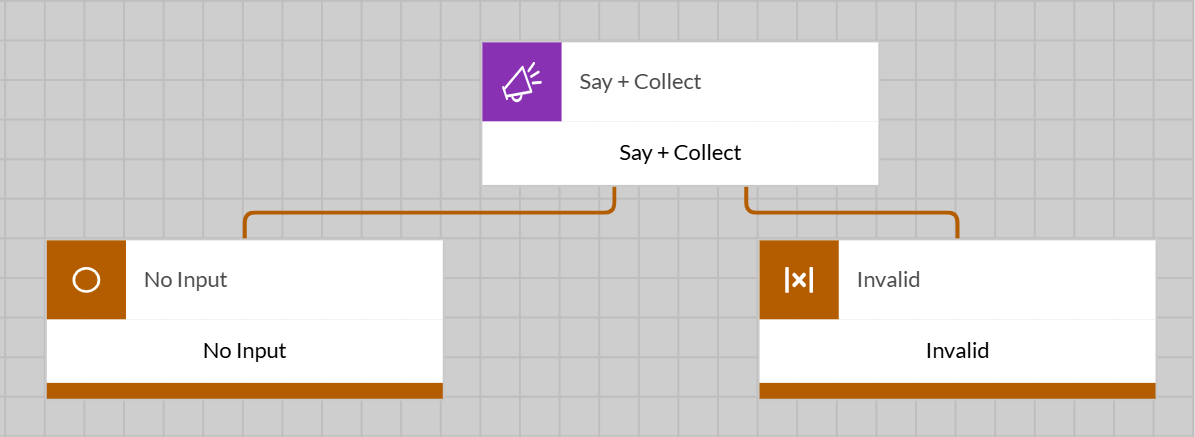
|
Instelling
|
Beschrijving
|
|---|---|
|
Label
|
Definieert de aangepaste naam voor de module.
|
|
Opslaan
|
Slaat alle wijzigingen in de module op.
|
|
Modus
|
Hiermee kunt u de werkingsmodus selecteren.
U kunt kiezen uit de volgende modi:
|
 |
Verwijdert het betreffende prompt.
|
Promptinstellingen
De velden voor het configureren van module-instanties zijn afhankelijk van welk type prompt u selecteert: Tekst, Audio of Dynamische audio. 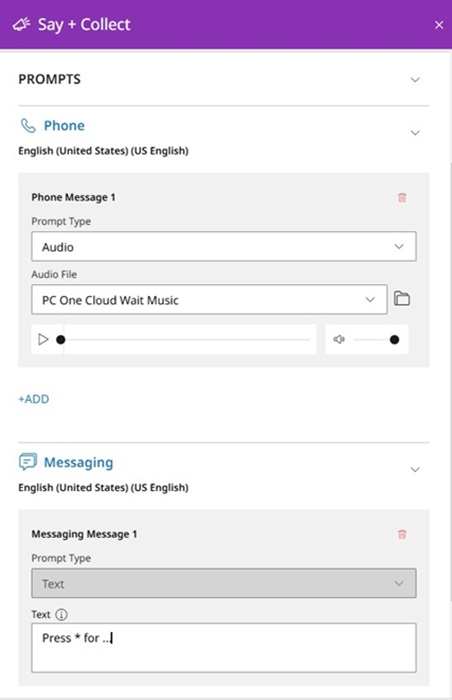
|
Type
|
Instelling
|
Beschrijving
|
|---|---|---|
|
Telefoonprompts
|
Tekst
|
Geeft aan dat de workflow het bericht aan de gebruiker voorleest met tekst-naar-spraakfunctionaliteit.
|
|
Audioprompts
|
Audio
|
Geeft aan dat de workflow een audiobestand afspeelt voor de gebruiker. U kunt een variabele gebruiken om het audiobestand op te geven. Deze variabele moet de naam bevatten van het audiobestand dat is toegevoegd aan de audio van de workflow.
|
|
Audiobestand
|
Hiermee kunt u het audiobestand kiezen dat u wilt gebruiken. De lijst bevat de audiobestanden die naar de werkruimte Audio uploaden zijn geüpload.
|
|
 |
Hiermee kunt u naar een audiobestand zoeken.
|
|
|
Instellingen voor audio afspelen/pauzeren/volume
|
Hiermee kunt u afspelen, pauzeren en de volumeknoppen gebruiken om het afspelen van het audiobestand te testen.
|
|
|
Prompts voor dynamische audio
|
Dynamische audio
|
Geeft aan dat de workflow dynamische audio gebruikt. Met de optie voor dynamische audiobestanden kunt u audiobestanden kiezen om af te spelen, met gebruik van de bestandsnaam of ID. Selecteer in het veld Type de optie Variabele en voer in het veld Waarde de audionaam of ID in. De module Spreken + Verzamelen haalt het audiobestand aan de hand van de naam of ID op uit de Beheerportal en speelt de juiste audio af tijdens de uitvoering van de workflow.
|
|
Type
|
Hiermee kunt u een type selecteren. Bijvoorbeeld Variabele.
|
|
|
Waarde
|
Hiermee kunt u een waarde instellen voor het geselecteerde type.
In het veld wordt het volgende bericht weergegeven: Voer naam/ID van audiobestand in
|
|
|
Messaging-prompts
|
Tekst
|
Hiermee kunt u tekst opgeven die naar de gebruiker wordt verzonden.
Note:
De tekst die u invoert in het opgegeven veld, wordt ongewijzigd naar de gebruiker verzonden.
|
Note:
U kunt verschillende prompttypen combineren in een module. Wanneer de workflow wordt uitgevoerd, wordt een willekeurig prompt uit de lijst geselecteerd. Voeg niet meerdere prompts toe als u wilt dat elke keer hetzelfde prompt wordt uitgevoerd.
Als de workflow meerdere talen ondersteunt, worden voor elke ondersteunde taal onder elk prompt afzonderlijke exemplaren gemaakt.
Promptinstellingen voor verzameling
Met de velden in het gedeelte Samenwerking kunt u instellingen configureren voor samenwerking tussen meerdere module-instanties. 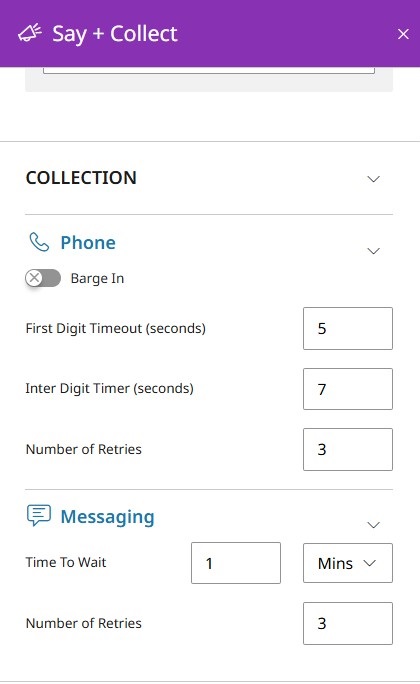
|
Type
|
Instelling
|
Beschrijving
|
|---|---|---|
|
Telefoonprompts
|
Inbreken
|
Maakt het mogelijk een prompt in een spraakgesprek te onderbreken als de klant op een optie drukt terwijl het prompt wordt afgespeeld.
|
|
Time-out voor eerste cijfer (seconden)
|
Geeft het aantal seconden aan dat een gebruiker moet wachten voordat deze het eerste cijfer invoert na het prompt, voordat de automatisering naar een andere status wordt doorgestuurd.
De standaardwaarde is 5.
|
|
|
Timer tussen cijfers
|
Hiermee wordt de wachtperiode tussen twee gebruikersinvoeren opgegeven voordat de automatisering naar een andere status wordt gerouteerd.
De standaardwaarde is 7.
|
|
|
Aantal pogingen
|
Geeft het aantal keer aan dat de gebruiker kan proberen iets in te voeren voordat de automatisering naar een andere status wordt gerouteerd.
De standaardwaarde is 3.
|
|
|
Messaging-prompts: Wachttijd
|
Waarde
|
Hiermee kunt u de maximale wachttijd opgeven.
De standaardwaarde is 1 minuut.
|
|
Eenheid
|
Hiermee kunt u de eenheid selecteren voor de wachttijd.
|
|
|
Aantal pogingen
|
Geeft het aantal keer aan dat de gebruiker kan proberen iets in te voeren voordat de automatisering naar een andere status wordt gerouteerd.
De standaardwaarde is 3.
|
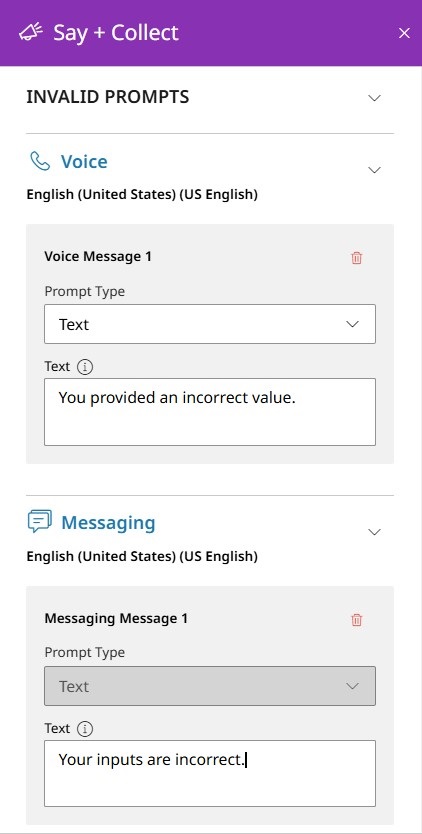
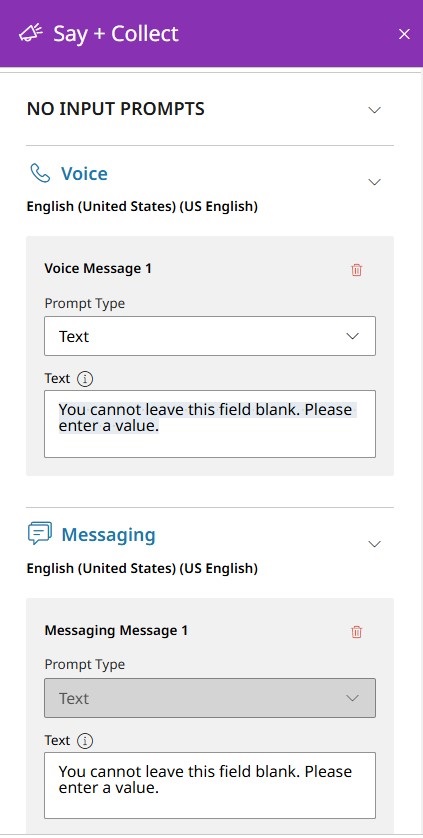
Prompts bij ongeldige invoer
Met de velden onder het gedeelte PROMPTS ONGELDIG kunt u prompts configureren om gebruikers te informeren dat de door hun verstrekte invoer ongeldig is.
Prompts bij geen invoer
Met de velden in het gedeelte PROMPTS GEEN INVOER kunt u prompts configureren om de gebruiker te informeren dat er geen invoer is opgegeven.
Triggers
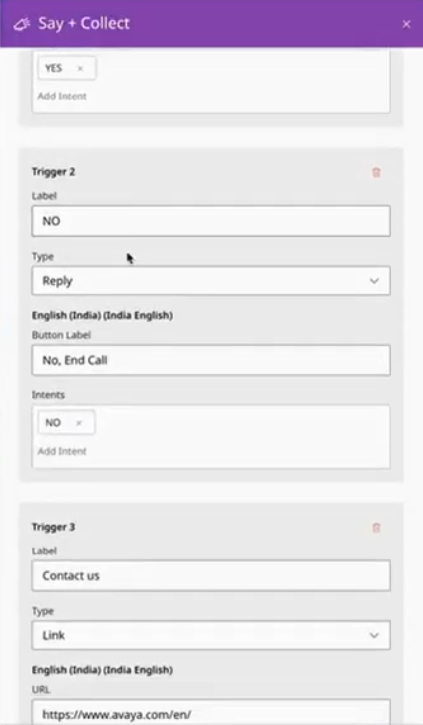
Definieer in het gedeelte Triggers en intenties de triggers en intenties voor de module Spreken + Intentie. Alle modules Spreken + Intentie beginnen met een standaardtrigger met de naam 'Ongeldig'. Als er geen andere intents van de gebruiker worden gedetecteerd, wordt de module via deze trigger gerouteerd.
U kunt voor elke ondersteunde taal een afzonderlijk knoplabel definiëren.
|
Instelling
|
Beschrijving
|
|---|---|
|
Label
|
Hiermee wordt de naam van de trigger gedefinieerd.
|
|
Type
|
Hiermee kunt u het type trigger selecteren:
Dit veld wordt alleen weergegeven voor interacties via niet-spraakkanalen.
|
|
Toetslabel
|
Hiermee kunt u voor elke ondersteunde taal een afzonderlijk knoplabel definiëren.
Dit veld wordt alleen weergegeven voor interacties via niet-spraakkanalen.
|
|
Intenties
|
Hiermee kunt u een reactie aan de klant toevoegen.
|
|
URL
|
Hiermee kunt u een link toevoegen en de klant naar de relevante URL's leiden.
|
Instellingen voor variabelen
Met de velden in het gedeelte Variabele kunt u variabelen instellen.
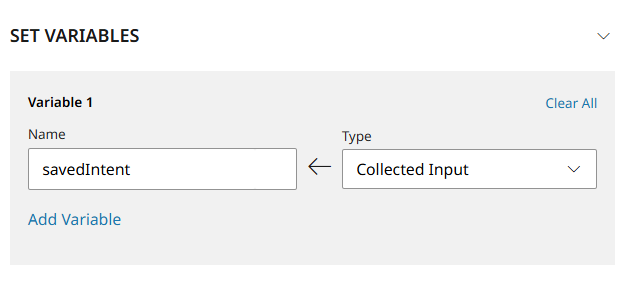
Typ de naam van de variabele in het veld Variabele instellen.
U kunt de variabele kopiëren met de optie  .
.
.
|
Instelling
|
Beschrijving
|
|---|---|
|
Naam
|
Hiermee wordt de naam van de variabele gedefinieerd.
Gebruik workflow-replay om te zien welke variabelen beschikbaar zijn voor uw specifieke workflow en kanaal. Zie Beschikbare variabelen voor een workflow ontdekken voor meer informatie.
|
|
Type
|
Hiermee kunt u het type gegevens selecteren dat u in de variabele kunt opslaan:
|
De overeenkomende intentie opslaan
Nadat Spreken + Verzamelen (Intentiemodus) de reactie van de gebruiker heeft geëvalueerd, routeert de module de workflow naar de bijbehorende triggertak, of naar de standaardtak Ongeldig als er geen overeenkomende intentie is.
Als u de overeenkomende intentie wilt vastleggen voor later gebruik in de workflow, voegt u een variabele met een naam toe (bijvoorbeeld savedIntent), stelt u Type in als Verzamelde invoer en slaat u de module op.
Na uitvoering bevat savedIntent de naam van de overeenkomende intentie als tekst en is deze beschikbaar voor gebruik in downstream modules, zoals Beslissing, Variabele instellen, Interactie bijwerken en Webhook.
Als er geen intentie overeenkomt en de workflow de tak Ongeldig neemt, wordt de variabele niet gevuld. Als de gebruiker meerdere pogingen doet binnen één uitvoering van deze module, bevat de variabele de waarde van de laatste poging.
Usecase
U kunt de module Spreken + Intentie configureren om een open vraag te stellen, zoals "Hoe kan ons facturatieteam u vandaag helpen?", en de reactie van de klant te interpreteren.
Scenario: Vraag de beller: "Hoe kan ons facturatieteam u vandaag helpen? ", detecteer de intentie, sla de overeenkomende intentie op in savedIntent, kies de juiste route en geef de waarde door aan de agent in het onderwerp van de interactie.
-
Spreken + Ophalen (Intentiemodus): Prompt 'Hoe kan ons facturatieteam u vandaag helpen?'? ", geconfigureerde triggers voor pay_bill, dispute_charge en billing_question. Stel in Variabele instellen de optie Naam in op savedIntent en Type op Verzamelde invoer.
-
Beslissingsmodule: vertakt op de waarde van savedIntent.
-
Module Interactie starten: Stel Interactie in op Onderwerp, Type op Geavanceerd en Waarde op Facturatie — {{savedIntent}}.