

AVAYA DOCUMENTATION CENTER
Find answers to your technical questions and learn how to use our products
使用 Manager 管理 Avaya IP Office
标准模式配置模式
当 Manager 处于配置模式时,显示的屏幕元素可用。其中一些元素可以自定义、移动和隐藏。
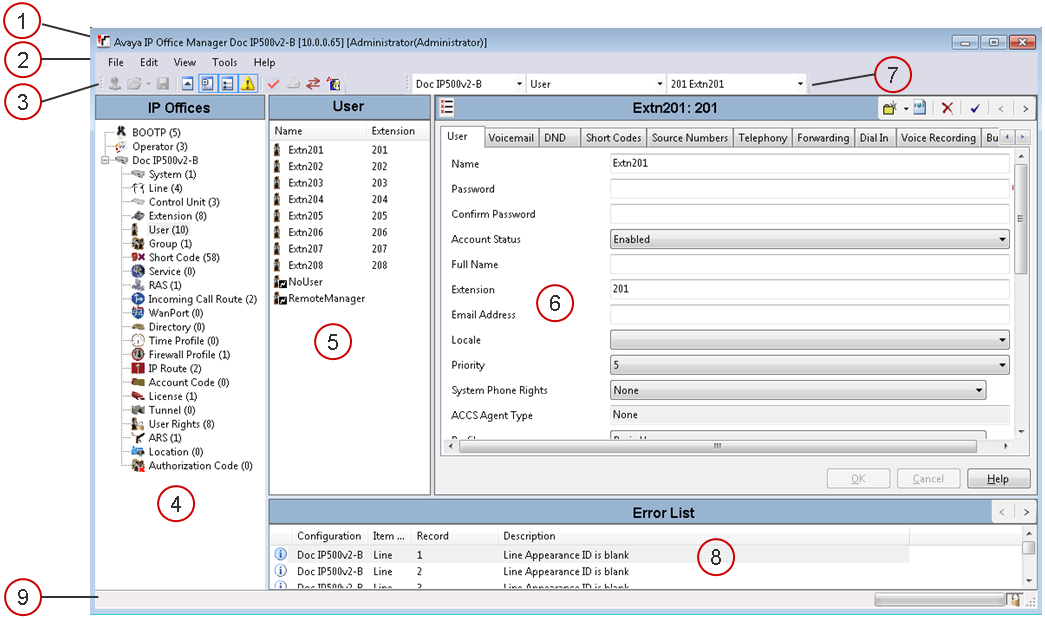
Manager 配置模式屏幕元素
说明 |
|
|---|---|
1. |
标题栏 除应用程序名称之外,当从系统中载入配置设置时,标题栏显示用于载入设置的用户名和应用的话务员视图。请参阅 标题栏。 |
2. |
菜单栏 根据 Manager 是否已载入一组配置或安全设置,此处所提供下拉菜单可用的选项会有所变化。请参阅 菜单栏命令。 |
3. |
主工具栏 此工具栏提供最常用配置设置操作的图标快捷方式。请参阅 工具栏。 |
4. |
导航窗格 此窗格显示配置可以包含的各类记录的图标。每种类型后面跟着已经包含在配置中的记录的数量。选择一个图标会在组窗格和导航工具栏中显示匹配记录。请参阅 导航工具栏。 |
5. |
组窗格 此窗格列出与在导航窗格或导航工具栏中选择的类型匹配的所有记录。可以通过单击列标题对列表排序。在此窗格中选择一个记录会在详细信息窗格中显示其详细信息。请参阅 组窗格。 |
6. |
“详细信息”窗格 此窗格显示配置中具体记录的配置设置。使用导航工具栏或使用导航窗格和组窗格选择此记录。请参阅 详细信息窗格。 |
7. |
导航工具栏 此工具栏提供可用于导航到配置设置中具体记录的一组下拉列表。在导航窗格、组窗格和详细信息窗格中选择的选项与导航工具栏同步,反之亦然。如果您为了最大程度地增大详细信息窗格的显示空间而隐藏组窗格和/或导航窗格,此工具栏特别有用。请参阅 导航工具栏。 |
8. |
错误窗格 此窗格显示有关配置设置的错误和警告。在此处选择一个项目将相应记录载入到详细信息窗格。请参阅 错误窗格。 |
9. |
状态栏 此状态栏显示 Manager 和系统之间通信的消息。它也通过使用挂锁图标显示通信的安全级别。请参阅 状态栏。 |