מרכז התיעוד של AVAYA
מצא תשובות לשאלות הטכניות שלך ולמד כיצד להשתמש במוצרים שלנו
שימוש בסביבות עבודה של Avaya עבור ®Avaya Oceana
הוספת תצוגה חדשה
השתמש בנוהל זה כדי להוסיף תצוגה חדשה שניתן להשתמש בה כאשר אתה יוצר לוח מחוונים. כאשר אתה מוסיף תצוגה חדשה, עליך לבחור את מדדי המקור שבהם ברצונך להשתמש בתצוגה.
כברירת מחדל, כל התצוגות החדשות הן פרטיות וגלויות רק למשתמש שיוצר אותן. אם מנהל מערכת יוצר את התצוגה החדשה, התצוגה תהיה ציבורית. מנהל מערכת יכול ליצור 60 תצוגות ציבוריות ומפקחים יכולים ליצור 60 תצוגות פרטיות בזמן אמת. עם זאת, פתיחת כרטיסיות רבות מדי בו זמנית משפיעה על הצפייה בכמה תצוגות בזמן אמת. לדוגמא, אינך יכול להציג 50 תצוגות בטבלה בו זמנית.
Note:
נוהל זה אינו מתאר בפירוט כל מפיק ומדד הזמינים לשימוש. לקבלת מידע מפורט יותר על מפיקים ומדדים של Avaya Analytics™, ראה מילון נתונים של Avaya Analytics™.
Before you begin
-
הוסף מדדים מחושבים אם ברצונך להשתמש במדדים מחושבים בתצוגה החדשה שלך.
-
הוסף שיעורי סף, אם ברצונך להשתמש בדרגות סף בתצוגה החדשה שלך.
- היכנס ללוח המחוונים של דיווח למפקח.
- לחץ על הסמל 'מנהל תצוגות דיווחים'.
- לחץ על הוסף תצוגה חדשה.
- בשדה שם, הקלד שם לתצוגה החדשה.
- בשדה תיאור, הקלד את התיאור של התצוגה החדשה.
- מהרשימה סוג תרשים, בחר בסוג התצוגה לשימוש. תוכל לבחור תרשים עוגה, תרשים שורות, תרשים עמודות, טבלה או לוח מודעות.
- מהרשימה זרמים, בחר במצב הצפייה. תוכל לבחור התחלת היום או רשומות פרטי איש קשר.
- מהרשימה מפיק בחר מפיק שסופק על ידי Avaya Analytics™.
STEP RESULT:בהתאם למפיק שבחרת, השדות הבאים שעליך לבחור יכולים להשתנות. לדוגמה, אם תבחר מפיק הקשור לסוכן, תוכל לבחור סוכנים מרשימת זיהוי הסוכנים..
- מלא את כל השדות האחרים כנדרש עבור המפיק שבחרת.
- לחץ על הכרטיסייה מדדים.
ADDITIONAL INFORMATION:Important:ניתן להוסיף לתצוגה עד 100 מדדים.
- בחר מופע יחיד או מופעים מרובים כפי שנדרש עבור התצוגה החדשה.
ADDITIONAL INFORMATION:שלב זה לא חל על תצוגות 'לוח מודעות'. תצוגות 'לוח מודעות' תומכות במדד אחד בלבד.
- מהרשימה בקרת תרשים, בחר ברירת מחדל, קיבוץ או צבירה. אפשרות הקיבוץ לא חלה על תרשימי עוגה. ראה את הדוגמה להלן לקבלת מידע נוסף על אפשרויות בקרת התרשים.
- מהרשימה ערכי סף, בחר בדירוג הסף שיחול על התצוגה.
ADDITIONAL INFORMATION:תוכל להחיל ערכי סף על תצוגות 'טבלה' ו'לוח מודעות' בלבד.
- מהרשימה מדדים או מדדים שחושבו, סמן את תיבות הסימון של המדדים שברצונך להוסיף לתצוגה החדשה. תוכל גם להשתמש בשדה חיפוש כדי לחפש מדדים.
ADDITIONAL INFORMATION:הנתונים בלוח 'מדדים' מתעדכנים בזמן אמת אם קיימים נתונים זמינים עבור המדדים שבהם נעשה שימוש. תוכל ליצור תבנית של המדדים שנבחרו על ידי לחיצה על הרשימה הנפתחת במדדים כפי שהם מופיעים מתחת ללוח המדדים. לדוגמה, עצב את אופן הצגת התאריך במדד. ניתן גם לשנות את סדר המדדים בתצוגה על ידי גרירה ושחרור של המדדים באמצעות לחצן שלוש הנקודות (...).
- בחלונית המדדים, לחץ על הסמל
 כדי להחיל סינון בתצוגות הטבלה.
ADDITIONAL INFORMATION:
כדי להחיל סינון בתצוגות הטבלה.
ADDITIONAL INFORMATION:-
לקבלת מדדים מספריים, הקלד את המספר לסנן בשדה הסינון.
-
למדדי מחרוזות, הקלד את המחרוזת לסינון בשדה המסנן ולחץ על Enter. אתה יכול להוסיף מספר מסנני מחרוזות. לחץ על הסמל
 כדי להחיל את המסננים.
-
למדדי מצב או ערוץ, בחר את הערכים לסינון בשדה הסינון. לדוגמה, בחר צ'אט לסינון אנשי הקשר בצ'אט.
כשאתה מחיל מסנן על מדד, הסמל מופיע ליד שם המדד. כשאתה שומר תצוגה, המסננים מתמידים ונראים מכל מקום שבו משתמשים בתצוגה.
Note:מסננים עקביים רק כאשר אתה מחיל את המסנן בזמן עריכה ו/או יצירת התצוגה. -
- בחלונית המדידות, לחץ על הלחצן הצג סיכום.
STEP RESULT:הלוח 'מדדים שחושבו' מציגה את שורת הסיכום הכוללת ערכים מספריים המבוססים על ספירת הערכים המספריים ומדד האחוז שחושב. זה חל על תצוגת טבלה בלבד.
- לחץ על לחצן הסתר סיכום כדי להסתיר את שורת הסיכום.
- לחץ על שמור שינויים.
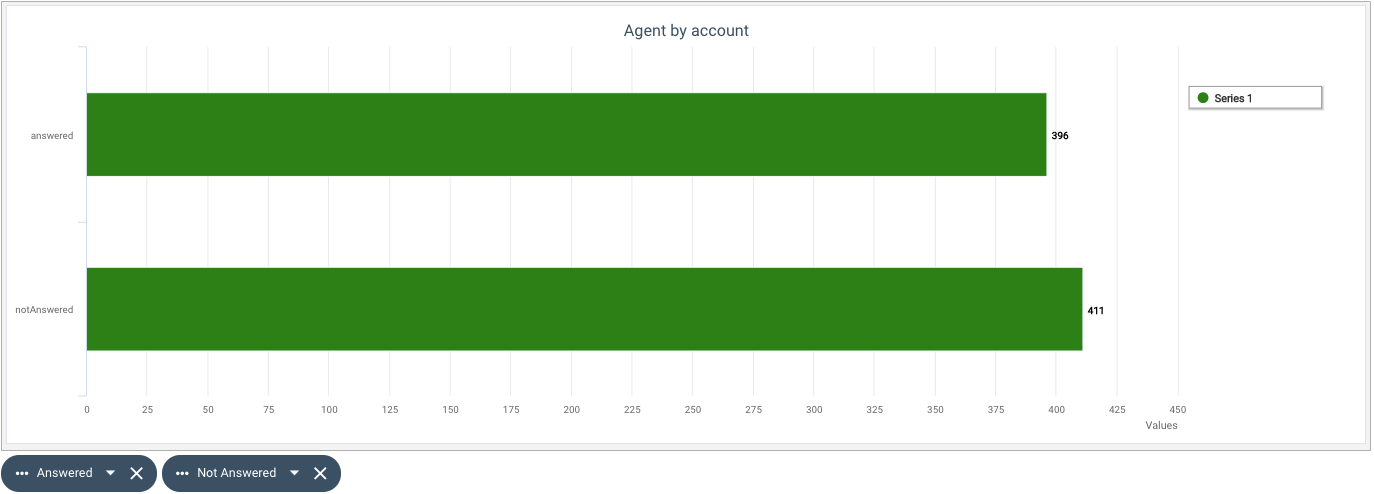
עבור כל אחת מהדוגמאות הללו, התצוגה של תרשים עמודות משתמשת במדדים 'נענו' ו'לא נענו' עבור הסוכן לפי מפיק החשבון. כל תמונה מציגה דוגמאות שבהן סוג בקרת התרשים הוא שונה.
דוגמה לתצוגת תרשים עמודות באמצעות בקרת תרשים ברירת מחדל:

דוגמה לתצוגת תרשים עמודות באמצעות בקרת תרשים של קיבוץ:

דוגמה לתצוגת תרשים עמודות באמצעות בקרת תרשים צבירה: