

AVAYA DOCUMENTATION CENTER
Find answers to your technical questions and learn how to use our products
Verwalten von IP Office Voicemail Pro
Text sprechen Aktion
Diese Aktion gibt dem Anrufer einen bestimmten Text wieder. Um die Aktion verwenden zu können, muss TTS (Text-To-Speech) aktiviert sein. Siehe Verwenden der Aktion „Text sprechen“.
Vorgehensweise
- Klicken Sie auf das Symbol
 Basis-Aktionen.
 - Wählen Sie
 Text sprechen aus.
 - Wählen Sie die Registerkarte Spezifisch. Stellen Sie die erforderlichen Optionen ein.
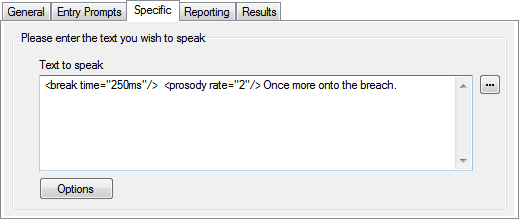
Einstellungen
Beschreibung
Zu sprechender Text
In diesem Feld wird der Text angezeigt, der gesprochen wird. Es zeigt auch alle Befehle an, die eingefügt werden, um zu steuern, wie der Text oder Teile des Textes gesprochen werden
Optionen
Dieses Dropdown-Menü wird verwendet, um Befehle auszuwählen und einzufügen, um zu ändern, wie der Text gesprochen wird. Der Befehl Relative Geschwindigkeit ändern wird beispielsweise verwendet, um zu ändern, wie schnell der Text gesprochen wird. Siehe Text-to-Speech SSML-Steuerelemente.
Ergebnis
Diese Aktion hat das folgende Ergebnis, das mit einer weiteren Aktion verbunden werden kann:
Weiter: Leiten Sie den Anruf zu einer folgenden Aktion innerhalb des Anrufverlaufs weiter. Diese Verbindung kann sogar noch verfolgt werden, nachdem der Anrufer aufgelegt hat, wenn die Start Aktionsoption Sequenz abschließen ausgewählt wurde.
Beispiel
Beispiele für die in einem Anrufverlauf verwendete Aktion finden Sie unter: