

AVAYA DOCUMENTATION CENTER
Find answers to your technical questions and learn how to use our products
Verwalten von IP Office Voicemail Pro
Aktion E-Mail
Diese Aktion sendet eine Aufzeichnung an eine bestimmte E-Mail-Adresse.
Vorgehensweise
- Klicken Sie auf das Symbol
 Diverse Aktionen.
 - Wählen Sie
 E-Mail aus.
 - Wählen Sie die Registerkarte Spezifisch. Stellen Sie die erforderlichen Optionen ein.
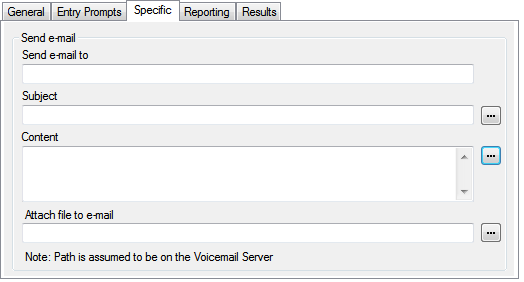
Einstellung
Beschreibung
E-Mail senden an
Geben Sie die E-Mail-Adresse des Empfängers ein.
Betreff
Betreffzeile für die E-Mail.
Inhalt
Der Text, der in der E-Mail platziert wird.
Datei an E-Mail anhängen
Die Aufzeichnungsdatei, die an die e-mail angehängt werden soll.
Wird hier nur ein $-Zeichen eingegeben, dann verwendet die Aktion die Aufnahme, die durch eine zuvor abgefragte Aktion Nachricht hinterlassen oder Frage mittels Sprachaufnahme aufgezeichnet wurde.
Ergebnis
Diese Aktion hat das folgende Ergebnis, das mit einer weiteren Aktion verbunden werden kann:
Weiter: Leiten Sie den Anruf zu einer folgenden Aktion innerhalb des Anrufverlaufs weiter. Diese Verbindung kann sogar noch verfolgt werden, nachdem der Anrufer aufgelegt hat, wenn die Start Aktionsoption Sequenz abschließen ausgewählt wurde.