

AVAYA DOCUMENTATION CENTER
Find answers to your technical questions and learn how to use our products
Verwalten von IP Office Voicemail Pro
Aktion Unterstützte Vermittlung
Die Aktion Unterstützte Vermittlung vermittelt den Anrufer an eine angegebene Nummer, die IP Office-Funktionscodes enthalten kann. Der Anrufer hört entweder Wartemusik (falls verfügbar). Bei dieser Vermittlung handelt es sich nicht um eine Blindvermittlung: Wenn die Nebenstelle besetzt ist oder nicht antwortet, wird der Anrufer wieder in die alte Verbindung zurückgeschaltet.
Diese Aktion ist hauptsächlich zur Verwendung mit internen Vermittlungszielen bestimmt, für die IP Office den Status des Anrufs verfolgen kann. Bei der Verwendung mit externen Vermittlungszielen hängt die Fähigkeit zur Feststellung, ob der Anruf angenommen worden ist oder nicht, von der bereitgestellten Signalisierung ab. Wenn der Anruf z. B. über eine analoge Leitung vermittelt wird, zeichnet IP Office den Status des Anrufs als angenommen auf.
Bei Systemen mit IP-Leitungen und -Nebenstellen und insbesondere innerhalb eines IP Office Small Community Network kann eine kurze Verzögerung bei der Verbindung des Sprachpfads entstehen, wenn eine unterstützte Vermittlung angenommen wird.
Informationen zu diesem Vorgang
Vorgehensweise
- Klicken Sie auf das Symbol
 Telefonie Aktionen.
 - Wählen Sie
 Unterstützte Vermittlung aus.
 - Wählen Sie die Registerkarte Spezifisch. Stellen Sie die erforderlichen Optionen ein.
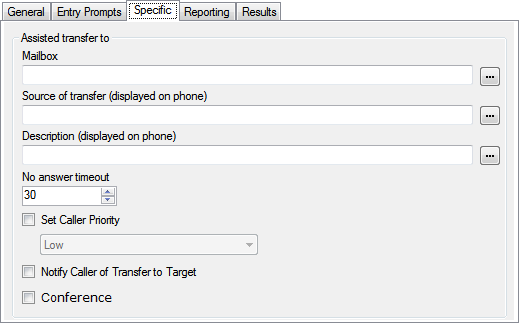
Einstellung
Beschreibung
Postfach
Wählen Sie den Namen des Zielpostfachs aus oder geben Sie den Namen ein. Wenn ? eingegeben wird, fordert Voicemail die Anrufer auf, die erforderliche Postfachnummer einzugeben.
Wenn Sie auf die Durchsuchen-Schaltfläche ... klicken, können Sie das Zielpostfach aus einer Drop-down-Liste auswählen, und zwar entweder Anfangspunkt oder -modul, Systemdefinierte Variablen oder Postfach. Die Optionen sind von der Aktion und dem Feld abhängig.
Vermittlungsursprung
Bei interner Vermittlung die auf dem Zieltelefon anzuzeigende Nummer. Geben Sie den gewünschten Text direkt ein, oder wählen Sie über die Schaltfläche „Durchsuchen“ den zu verwendenden Text und den Wert für eine Anrufvariable.
Beschreibung
Bei interner Vermittlung die auf dem Zieltelefon anzuzeigende Textbeschreibung. Geben Sie den gewünschten Text direkt ein, oder wählen Sie über die Schaltfläche „Durchsuchen“ den zu verwendenden Text und den Wert für eine Anrufvariable.
Keine Antwort, Zeitüberschreitung
Auswahl, wie lange der Voicemail-Server auf eine Antwort wartet, bevor die Verbindung Ergebnis Keine Antwort hergestellt wird.
Anruferpriorität festlegen
Bei Wahl dieser Option kann die Anruferpriorität auf Niedrig, Mittel oder Hoch eingestellt werden. Eine auf 1, 2 oder 3 eingestellte Anrufvariable kann ebenfalls zur Einstellung der Priorität auf Niedrig, Mittel oder Hoch verwendet werden.
Wenn das System Anrufe an einen Sammelanschluss auf der IP Office zustellt, verwendet IP Office die Anrufprioritäten gefolgt von den Anklopfzeiten, um die Anrufe in der Warteschlange zu ordnen. Internen Anrufen wird standardmäßig die Priorität Niedrig zugeordnet. Die Priorität externer Anrufe wird anhand des verwendeten Routings eingehender Anrufe von IP Office festgelegt (standardmäßig ebenfalls Niedrig).
Kombinieren Sie keine Anrufe mit unterschiedlichen Prioritäten, wenn Sie Voicemail Pro verwenden, um Anrufern die geschätzte Zeit bis zur Antwort (ETA) und die Position in der Warteschlange mitzuteilen, da diese Werte nicht mehr korrekt sind, wenn ein Anruf mit höherer Priorität in die Warteschlange gestellt wird. Beachten Sie außerdem, dass ein bereits einem Anrufer angesagter Wert in diesem Fall von Voicemail Pro nicht erhöht wird.
Anrufer über die Vermittlung zum Ziel in Kenntnis setzen
Wenn dies aktiviert ist, wird der Anrufer über die Anrufvermittlung informiert. Steht ein aufgezeichneter Name für das Ziel zur Verfügung, wird dem Anrufer die Meldung "Übertrage auf", gefolgt vom Namen der zugehörigen Ziel-Mailbox, abgespielt. Andernfalls wird die Meldung "Bitte warten, Sie werden weitervermittelt" abgespielt. Diese Ansage folgt allen Ansagen, die in der Liste Einstiegsansagen oben ausgewählt worden sind.
Konferenz
Vermitteln Sie den Anrufer an eine Konferenz, die mit der Zielnummer übereinstimmt.
Ergebnis
Diese Aktion hat das folgende Ergebnis, das mit weiteren Aktionen verbunden werden kann:
Weiter: Leiten Sie den Anruf zu einer folgenden Aktion innerhalb des Anrufverlaufs weiter. Diese Verbindung kann sogar noch verfolgt werden, nachdem der Anrufer aufgelegt hat, wenn die Start Aktionsoption Sequenz abschließen ausgewählt wurde.
Keine Antwort: Dieses Verbindungsergebnis wird verwendet, wenn die Vermittlungszielnummer den Anruf innerhalb der gesetzten Zeitüberschreitung nicht beantwortet.
Besetzt: Dieses Verbindungsergebnis wird verwendet, wenn die Vermittlungszielnummer besetzt ist.